Sechs Handgriffe genügen, damit ein Bild zu deiner Musik tanzt: Klang geben, einen Modus wählen, die Bänder einschalten, das Tempo erkennen, einen Filter hinzufügen, deine Einstellung behalten. Danach die Bibliothek, um alles zu finden, was die App enthält, und zehn geführte Rezepte: dein Stück in Bildern, ein Hochformat-Video, dein Logo tanzt, der Synth, eine MIDI-Tastatur, die Bühne, dein erster Shader…
Dieselbe Anleitung gibt es in der App: klicke oben auf , neben ?. Sie rahmt jede Taste auf deinem Bildschirm ein und hakt ✓ jeden geschafften Schritt ab.
5 Min. · Vom Klang zu einem Bild, das reagiert, in 6 Handgriffen.
1
Klang geben
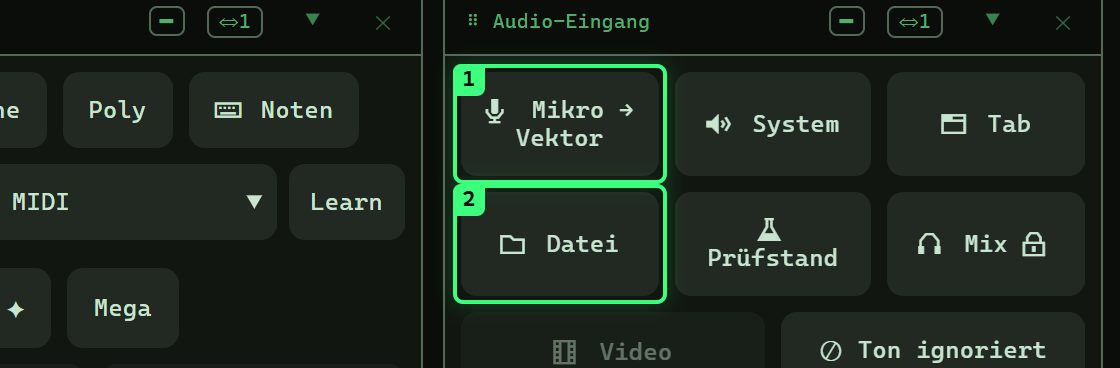
Das Bild reagiert auf Klang. Wähle eine Quelle:
🎙 MIKRO: der Klang im Raum (erlauben, wenn der Browser nach dem Mikrofon fragt);
📁 DATEI: ein Stück von deinem Computer;
SYNTH: der eingebaute Synth, dann auf der Bildschirm- oder Computertastatur spielen.
✓ Erledigt, wenn: ankommender Klang.
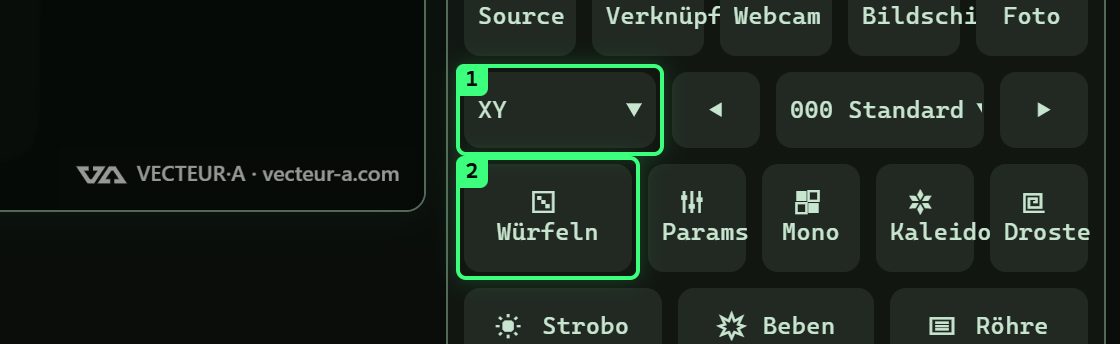
Der nummerierte Rahmen zeigt das Bedienelement, wie in der App.
2
Einen Modus wählen
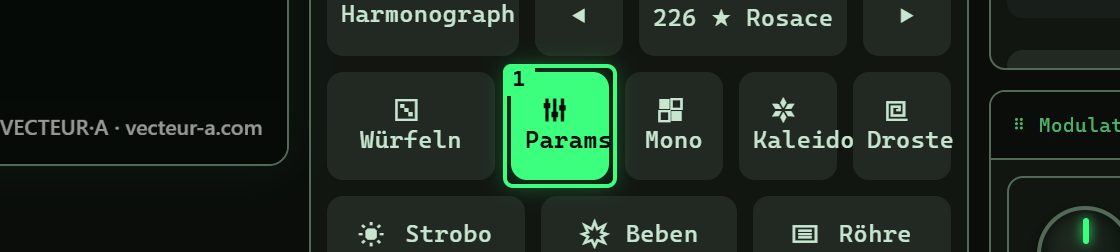
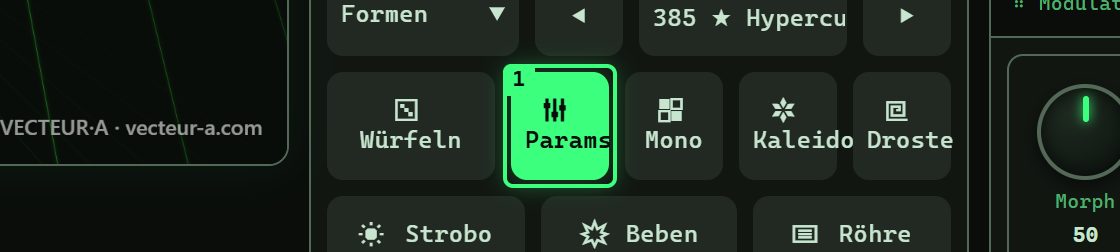
Der Modus bestimmt, wie der Klang gezeichnet wird. Wähle einen im Menü 1 oder überlass es dem Zufall mit 🎲 WÜRFELN2.
Die Tasten 1 bis 9 des Ziffernblocks wechseln ebenfalls den Modus.
✓ Erledigt, wenn: ein anderer Modus.
3
Bänder einschalten
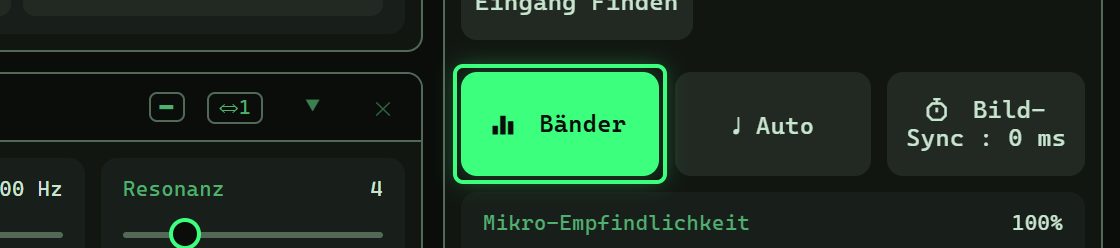
🎚 BÄNDER teilt den Klang in Bass, Mitten und Höhen und gibt jedem eine Rolle im Bild. Schalte es ein: das Bild bewegt sich mit der Musik.
Bewegt sich nichts, erhöhe die EMPFINDLICHKEIT im selben Block.
✓ Erledigt, wenn: BÄNDER an, mit Klang.
4
Tempo erkennen
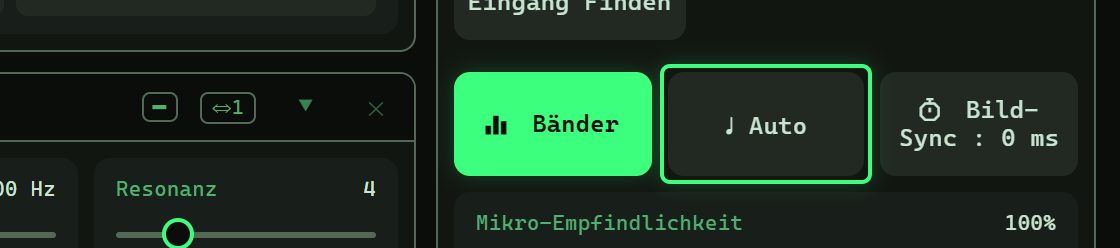
♩ AUTO hört das Stück und findet sein Tempo. Was dem Takt folgt (🔆 STROBE, Shader…), folgt dann der Musik.
Es braucht einen klaren Rhythmus; das Tempo kommt nach einigen Sekunden.
✓ Erledigt, wenn: ein gefundenes Tempo.
5
Einen Filter hinzufügen
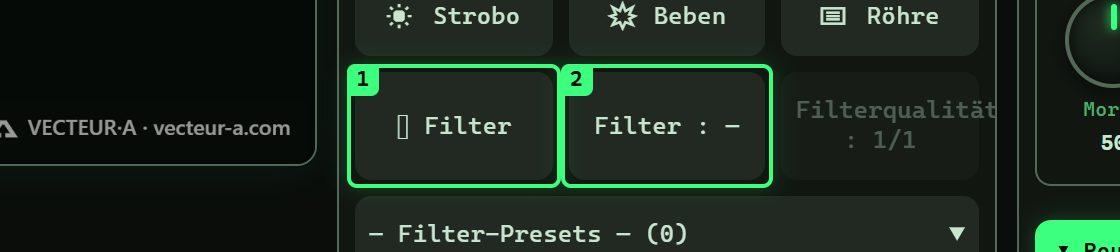
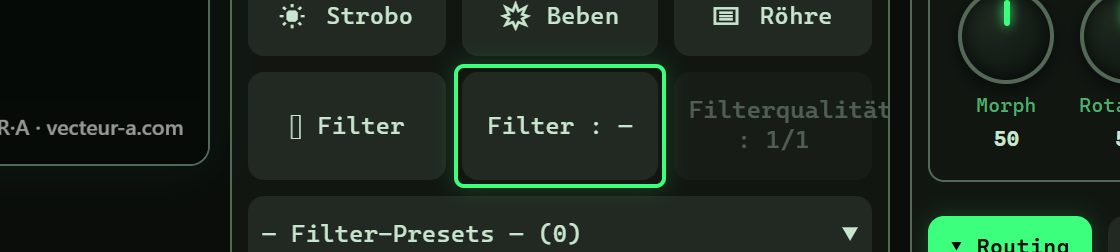
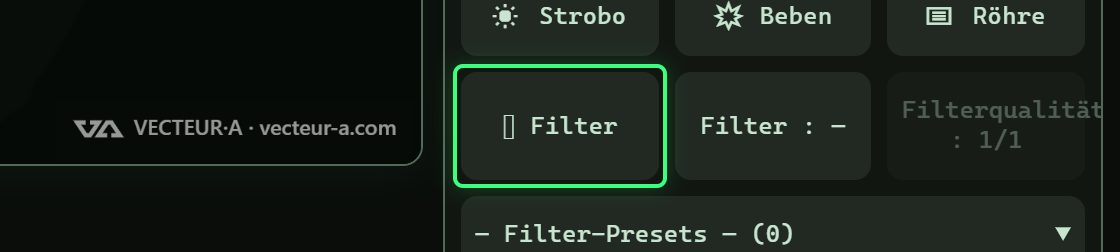
⌷ FILTER1 schickt das ganze Bild durch einen Effekt: Leuchten, Mosaik, Schockwelle… Schalte ihn ein und wechsle den Filter mit der Taste daneben 2.
✓ Erledigt, wenn: ein eingeschalteter Filter.
6
Deine Einstellung behalten
Kostenlose Version: ein gesichertes Preset bleibt während der Sitzung, geht aber beim Schließen der Seite verloren. Die Editionen CORE und LIVE behalten es. Videos tragen das Wasserzeichen VECTEUR·A.
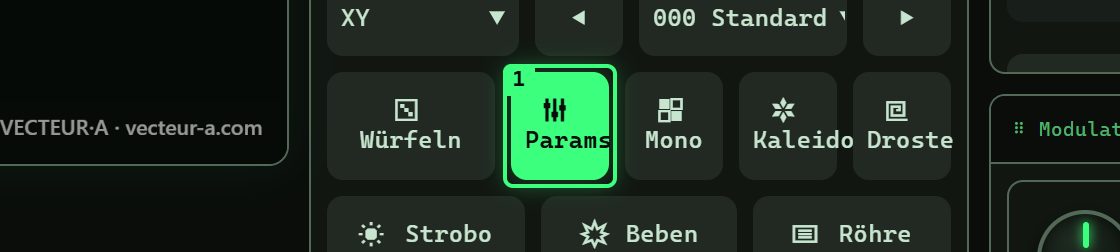
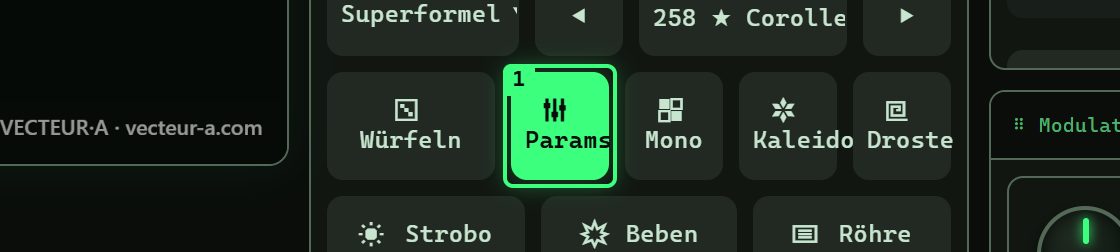
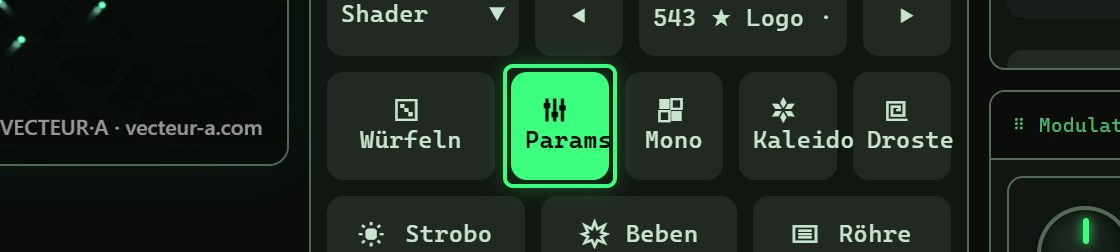
Öffne 🎛 PARAMS1, dann SPEICHERN2: deine Einstellung wird ein Preset.
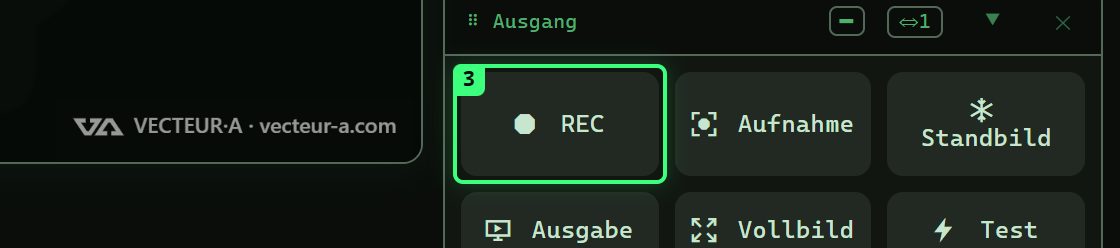
Du kannst auch ein Video aufnehmen von dem, was du gerade geschaffen hast: ⏺ REC3, dann erneut ⏺ zum Beenden.
✓ Erledigt, wenn: ein gespeichertes Preset oder ein gestartetes Video.
Bravo
Du kannst jetzt Klang geben, einen Modus wählen, das Bild reagieren lassen, das Tempo erkennen und einen Filter hinzufügen.
Als Nächstes: das Tutorial BIBLIOTHEK, um alles zu finden, was die App enthält.
Dein Arbeitsplatz
3 Min. · Blöcke ordnen, deine Anordnung behalten, die Anzeige einstellen.
1
Die Blöcke
Die Titelleiste eines Blocks 1: ⠿ zum Verschieben (ziehen), ▾ zum Einklappen, ⇔ zum Verbreitern, ✕ zum Ausblenden. Probiere ▾ und öffne ihn wieder.
✓ Erledigt, wenn: ein Block eingeklappt, verbreitert oder ausgeblendet.
Der nummerierte Rahmen zeigt das Bedienelement, wie in der App.
2
Deine Anordnung behalten
Das Menü ANORDNUNG1 bietet fertige Anordnungen und speichert deine unter einem Namen. ⟲2 kehrt zur automatischen Anordnung zurück.
✓ Erledigt, wenn: das Menü geöffnet.
3
Die Anzeige einstellen
Oben: die Ansicht PC / MOBIL1, die Größe der Oberfläche 2, die Sprache 3 und das helle oder dunkle Design 4.
✓ Erledigt, wenn: eine Anzeige-Einstellung geändert.
4
Die Hilfe
? öffnet die vollständige Hilfe, mit Suche. Jede Bedienung ist dort erklärt; fahre über eine Taste, um ihren Hinweis zu sehen.
✓ Erledigt, wenn: die Hilfe geöffnet.
Jetzt du
Dein Arbeitsplatz ist so geordnet, wie du willst, und bleibt es von einer Sitzung zur nächsten.
Als Nächstes: BIBLIOTHEK, dann die Rezepte.
Bibliothek
4 Min. · Modi, Presets, Shader, Filter und Klänge finden und laden.
1
Den Block öffnen
Der Block ist jetzt auf dem Bildschirm und aufgeklappt. ▾ in seiner Titelleiste klappt ihn zu; über das Menü der ausgeblendeten Blöcke kommt er zurück.
✓ Erledigt, wenn: der Block offen.
Der nummerierte Rahmen zeigt das Bedienelement, wie in der App.
2
Suchen
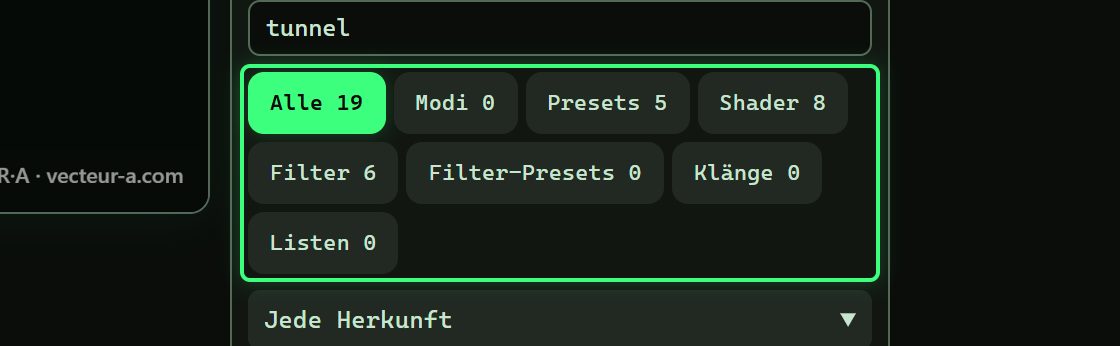
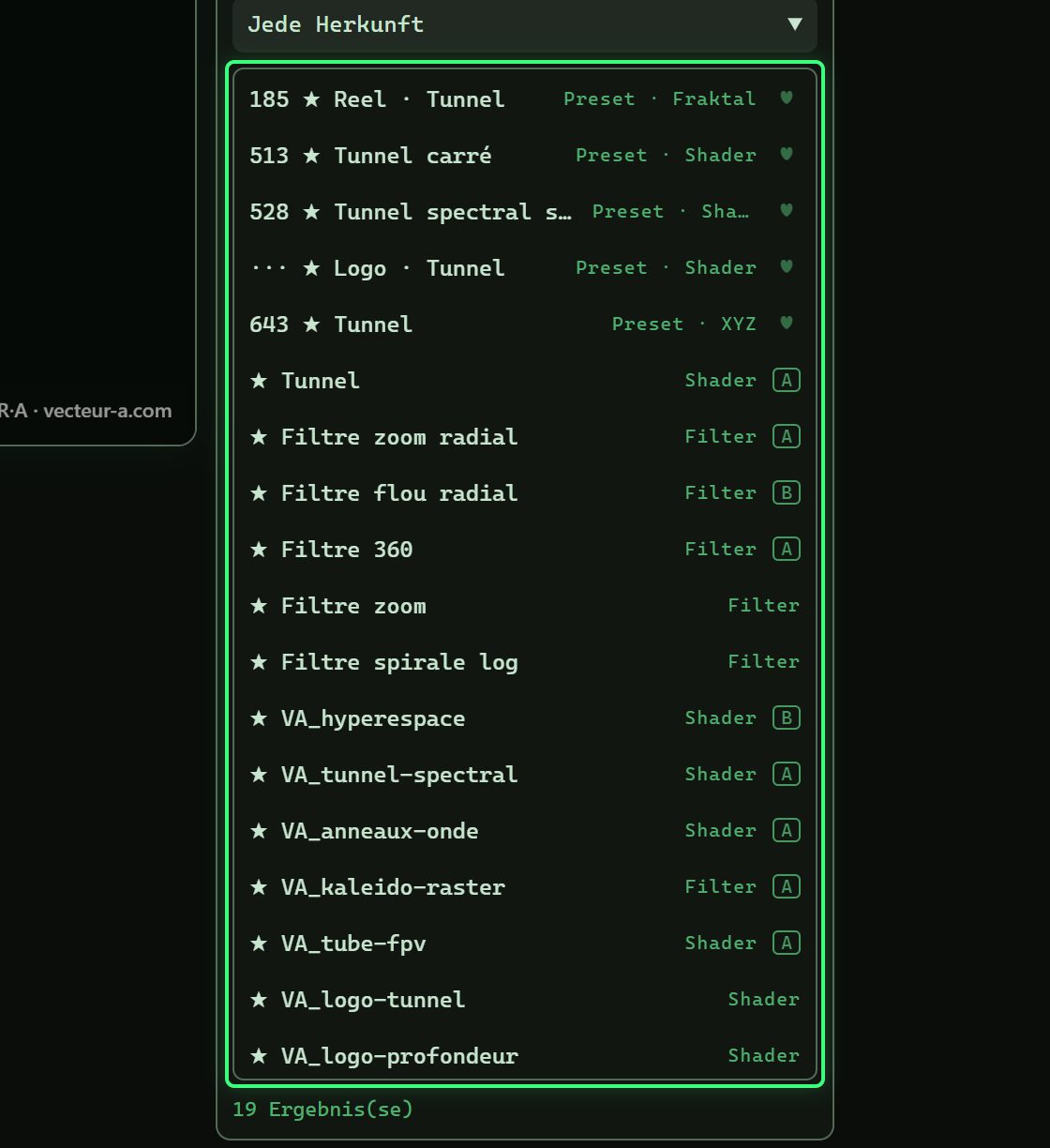
Tippe ein Wort ins Feld: tunnel, logo, bass… Die Suche ignoriert Groß- und Kleinschreibung und Akzente. Die Pfeile ↑ ↓ gehen durch die Liste, Enter lädt.
✓ Erledigt, wenn: zwei Buchstaben im Feld.
3
Einen Typ wählen
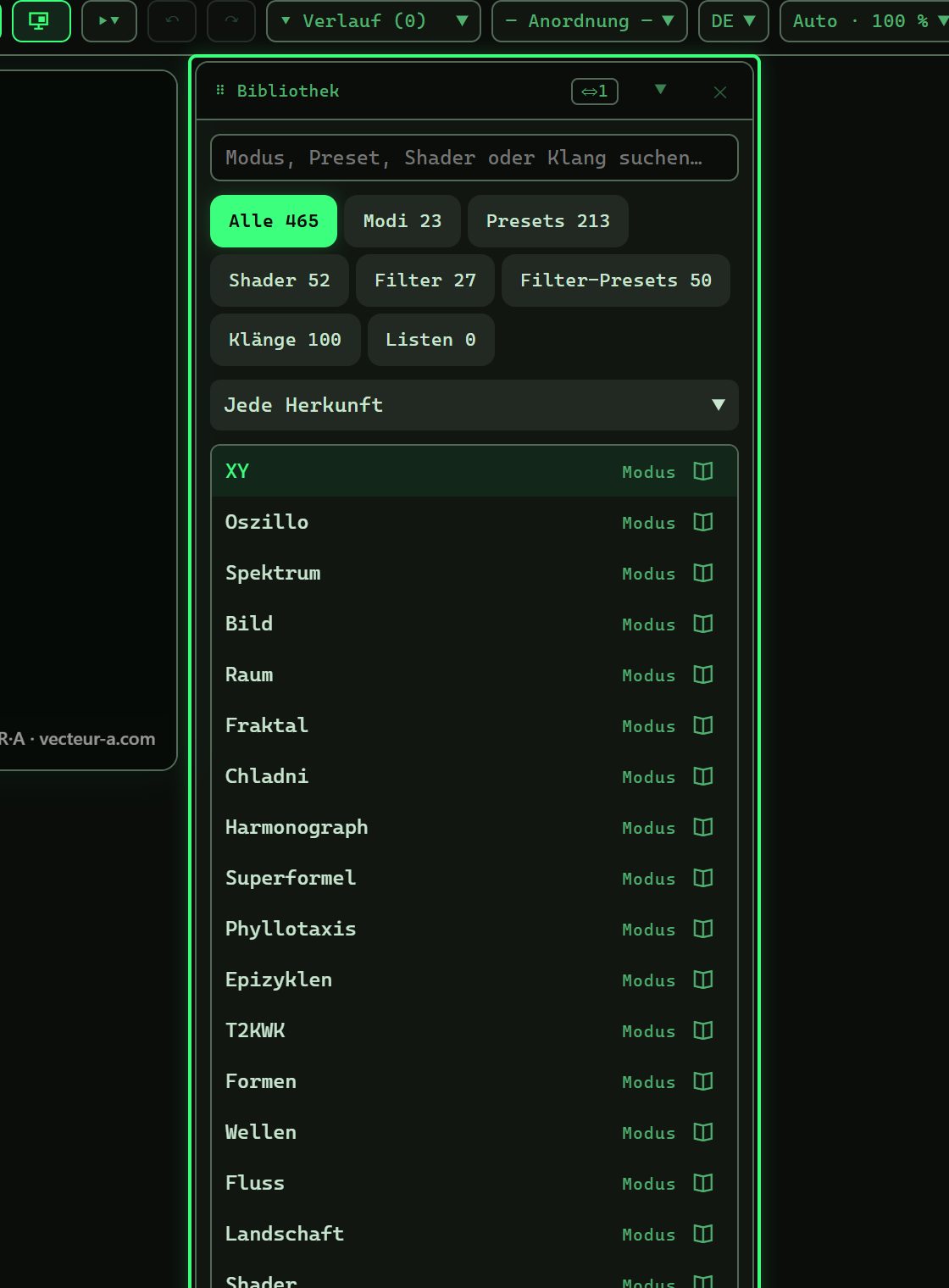
Die Typ-Tasten behalten eine einzige Familie: Presets, Shader, Filter, Klänge… Die Zahl daneben sagt, wie viele Treffer sie enthält.
✓ Erledigt, wenn: ein anderer Typ.
4
Filtern
Die Menüs grenzen ein: der Modus (für Presets), die Familie (für Klänge) und die Herkunft: Werk, deine eigenen oder deine Favoriten.
✓ Erledigt, wenn: ein gewählter Filter.
5
Laden
Klicke eine Zeile an: sie wird sofort geladen. Der Buchstabe A bis D sagt, was ein Shader dein Gerät kostet (A = leicht); 📖 öffnet seine Dokumentation.
✓ Erledigt, wenn: eine geladene Zeile.
6
Als Favorit merken
Das ♥ am Ende einer Preset-Zeile fügt es deinen Favoriten hinzu: du findest sie über die Herkunft „Favoriten“ und im Menü FAVORITEN des Blocks BILDKETTE.
✓ Erledigt, wenn: ein angeklicktes ♥.
Das war’s
Du kannst suchen, sortieren, filtern, laden und deine Favoriten behalten. Viel Spaß beim Entdecken!
Dein Stück in Bildern
5 Min. · Ein Stück von deinem Computer steuert das Bild, im Takt seines Tempos.
1
Dein Stück öffnen
Klicke auf 📁 DATEI und wähle ein Stück (MP3, WAV…). Es startet im Player des Blocks.
✓ Erledigt, wenn: ein Stück, das spielt.
Der nummerierte Rahmen zeigt das Bedienelement, wie in der App.
2
Die Empfindlichkeit einstellen
Bewegt sich das Bild kaum, erhöhe die MIKRO-EMPFINDLICHKEIT; klebt es oben, senke sie. Die Anzeigen sollen tanzen, ohne am Maximum zu bleiben.
✓ Erledigt, wenn: die Empfindlichkeit eingestellt.
3
Bänder einschalten
🎚 BÄNDER gibt Bass, Mitten und Höhen eine Rolle im Bild.
✓ Erledigt, wenn: BÄNDER an, mit Klang.
4
Tempo erkennen
♩ AUTO findet das Tempo des Stücks in wenigen Sekunden: was dem Takt folgt, richtet sich nach der Musik.
✓ Erledigt, wenn: ein Tempo gefunden.
5
Presets durchgehen
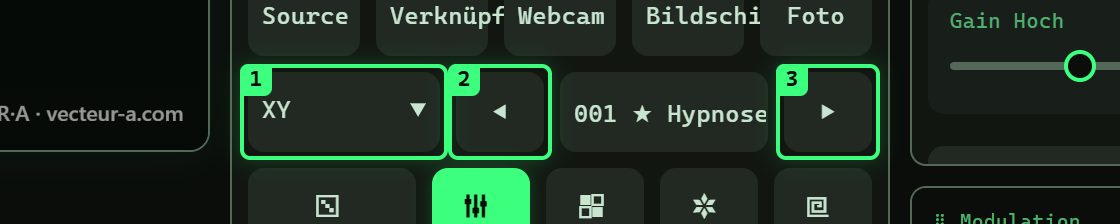
Mit ◀ ▶[2] [3] gehst du die Presets des Modus durch; das Menü 1 wechselt den Modus. Jeder liest die Musik anders.
✓ Erledigt, wenn: zwei Presets ausprobiert.
Bravo
Dein Stück steuert das Bild.
Weiter gehen
🎧 MIX: zwei Stücke verbinden;
🪟 TAB und 🔊 SYSTEM: der Klang einer anderen Seite oder des Computers;
📈 ANALYSE: sehen, was die App hört.
Ein atmendes Kaleidoskop
5 Min. · Ein symmetrisches Bild, in dem jedes Klangband eine Einstellung steuert.
1
Dein Glück versuchen
🎲 WÜRFELN öffnet die Erkundungsansicht: klicke den Würfel (oder Leertaste), um eine vollständige Einstellung zu ziehen, so oft du willst. Esc oder ✕ bringt dich hierher zurück, mit dem Wurf an Ort und Stelle.
✓ Erledigt, wenn: gewürfelt.
Der nummerierte Rahmen zeigt das Bedienelement, wie in der App.
2
Das Bild falten
💠 KALEIDO faltet das Bild in Sektoren. Klicke mehrmals, um ihre Zahl zu ändern.
✓ Erledigt, wenn: das Kaleidoskop an.
3
Tiefe hinzufügen
🌀 DROSTE schickt das Bild in sich selbst zurück: ein endloser Tunnel.
✓ Erledigt, wenn: DROSTE an.
4
Den Klang verbinden
Im Block MODULATION wählt ★ EMPFOHLEN für diesen Modus die Einstellungen, die am besten auf Klang reagieren. Ist das Raster eingeklappt, klappt ▾ ROUTING es auf.
✓ Erledigt, wenn: das empfohlene Routing angewendet.
5
Die Farbe wechseln
Die Farbtaste geht die Farbmodi durch: ein Farbton, zwei, drei, vier, Verlauf, nach Frequenz…
✓ Erledigt, wenn: eine andere Farbe.
6
Das Ergebnis behalten
Kostenlose Version: ein gesichertes Preset bleibt während der Sitzung, geht aber beim Schließen der Seite verloren. Die Editionen CORE und LIVE behalten es. Videos tragen das Wasserzeichen VECTEUR·A.
Öffne 🎛 PARAMS1, dann SPEICHERN2: dein Kaleidoskop wird ein Preset.
✓ Erledigt, wenn: ein Preset gesichert.
Bravo
Dein Bild faltet sich, vertieft sich und atmet mit der Musik.
Weiter gehen
⇝ LAUF: Einstellungen, die sich langsam von selbst verändern;
🔆 STROBO und 💥 BEBEN;
FAVORITEN: deine liebsten Presets, über alle Modi.
Ein Hochformat-Video für soziale Netzwerke
6 Min. · Ein 9:16-Video zu deinem Stück, bereit für Reels, TikTok oder Shorts.
1
Das richtige Format
🖥 FORMAT1 stellt das Bild auf 9:16. ▭ SICHERE ZONEN2 zeigt, was die Tasten der Netzwerke verdecken; dieser Rahmen wird nie aufgenommen.
✓ Erledigt, wenn: das Format 9:16.
Der nummerierte Rahmen zeigt das Bedienelement, wie in der App.
2
Die richtige Dauer
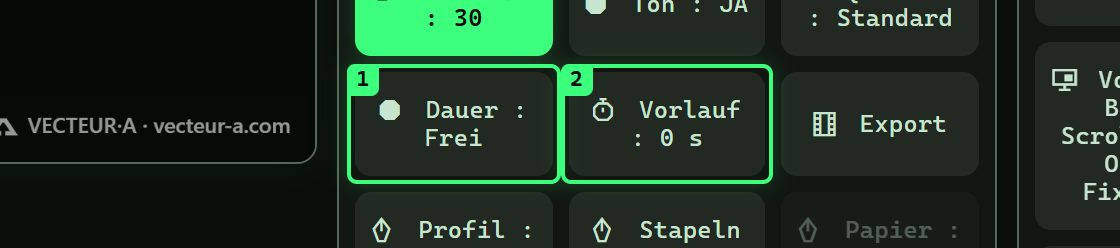
⏺ DAUER1 legt die Länge des Videos fest; ⏱ VORLAUF2 gibt dir Zeit, die Musik zu starten.
✓ Erledigt, wenn: eine Dauer gewählt.
3
Dein Video signieren
Kostenlose Version: die Titelzeile ist CORE und LIVE vorbehalten, und das Video trägt das VECTEUR·A-Wasserzeichen. Mach weiter.
🏷 TITELZEILE fügt deinen Namen, einen Text und dein Logo ins Video ein.
✓ Erledigt, wenn: die Titelzeile an.
4
Aufnehmen
⏺ REC nimmt auf, was im Bild geschieht, mit Ton; es stoppt am Ende der Dauer von selbst.
✓ Erledigt, wenn: eine Aufnahme gestartet.
5
Oder ruckelfrei exportieren
🎞 EXPORT berechnet das Video Bild für Bild zum geöffneten Stück: kein ausgelassenes Bild, auch auf einem bescheidenen Computer.
✓ Erledigt, wenn: ein Export gestartet.
6
Vor dem Veröffentlichen
Der Ton: hör das Video noch einmal, Anfang und Ende eingeschlossen.
Die Musik: veröffentliche nur Musik, an der du die Rechte hast; ein geschütztes Stück kann gesperrt werden oder seinem Rechteinhaber Geld einbringen.
Das Vorschaubild: 📸 AUFNAHME liefert ein Standbild im selben Format.
Der Bildausschnitt: nichts Wichtiges unter den sicheren Zonen.
Bravo
Dein Video ist bereit.
Weiter gehen
QUALITÄT und MP4 / WEBM in AUFNAHME;
📸 AUFNAHME: ein Standbild;
✒ SVG: die Zeichnung als Vektoren.
Der richtige Filter
4 Min. · Das ganze Bild mit einem Filter verwandeln und die Einstellung behalten.
1
Den Filter wählen
Die Taste FILTER: geht die Filter durch. Du kannst wählen, bevor du ihn einschaltest.
✓ Erledigt, wenn: ein anderer Filter gewählt.
Der nummerierte Rahmen zeigt das Bedienelement, wie in der App.
2
Einschalten
⌷ FILTER wendet ihn auf das Bild an, egal in welchem Modus.
✓ Erledigt, wenn: der Filter an.
3
Seine Einstellungen
Öffne 🎛 PARAMS1, Reiter KETTE2: dort sind die Regler des Filters.
✓ Erledigt, wenn: der Reiter KETTE offen.
4
Wenn es ruckelt
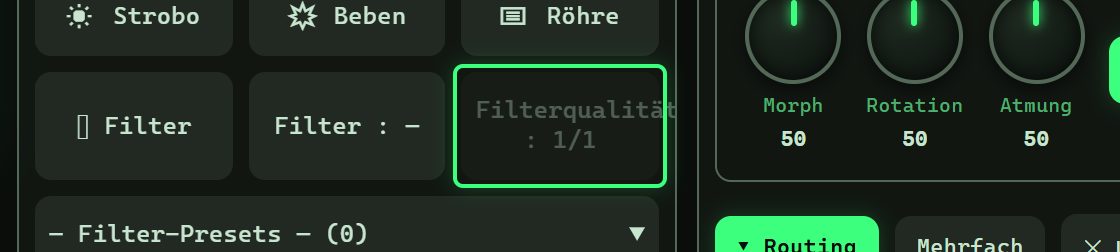
FILTERQUALITÄT senkt seine Auflösung: weniger Detail, viel flüssiger.
✓ Erledigt, wenn: die Qualität geändert.
5
Den Filter behalten
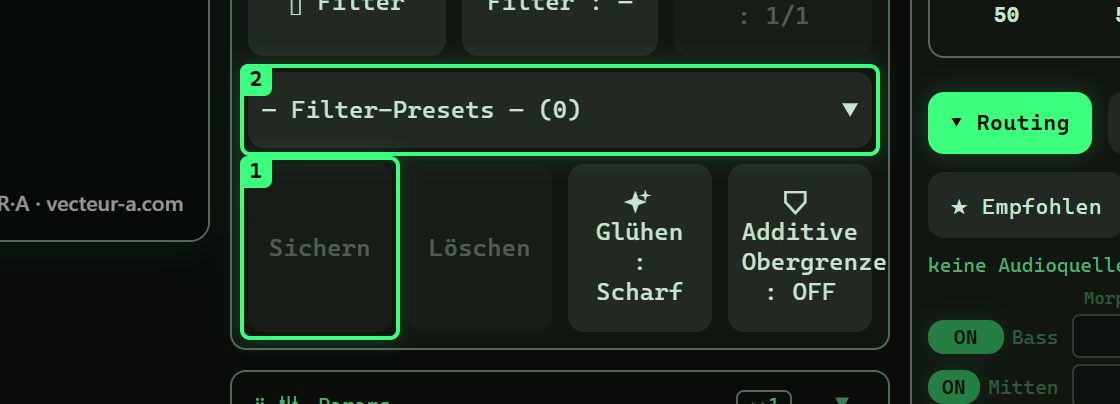
SICHERN1 behält den Filter und seine Einstellungen; das Menü 2 ruft ihn in jedem Modus ab.
✓ Erledigt, wenn: ein Filter-Preset gesichert.
Bravo
Du kannst einen Filter wählen, einstellen und behalten.
Weiter gehen
✨ GLÜHEN und 🛡 ADDITIVE OBERGRENZE: wenn das Bild ausbleicht;
⧉ ECHO;
im Modus SHADER addieren sich ein Shader und ein Filter.
Dein Logo tanzt
6 Min. · Dein Logo in Schwarz-Weiß im Herzen eines reagierenden Hintergrunds, dann in 3D.
1
MEIN LOGO öffnen
Im Modus SHADER erscheint der Block ⌷ SHADER (▾ in seiner Leiste klappt ihn auf, falls eingeklappt). Klicke auf ✎ MEIN LOGO.
✓ Erledigt, wenn: das Fenster MEIN LOGO offen.
Der nummerierte Rahmen zeigt das Bedienelement, wie in der App.
2
Importieren und einstellen
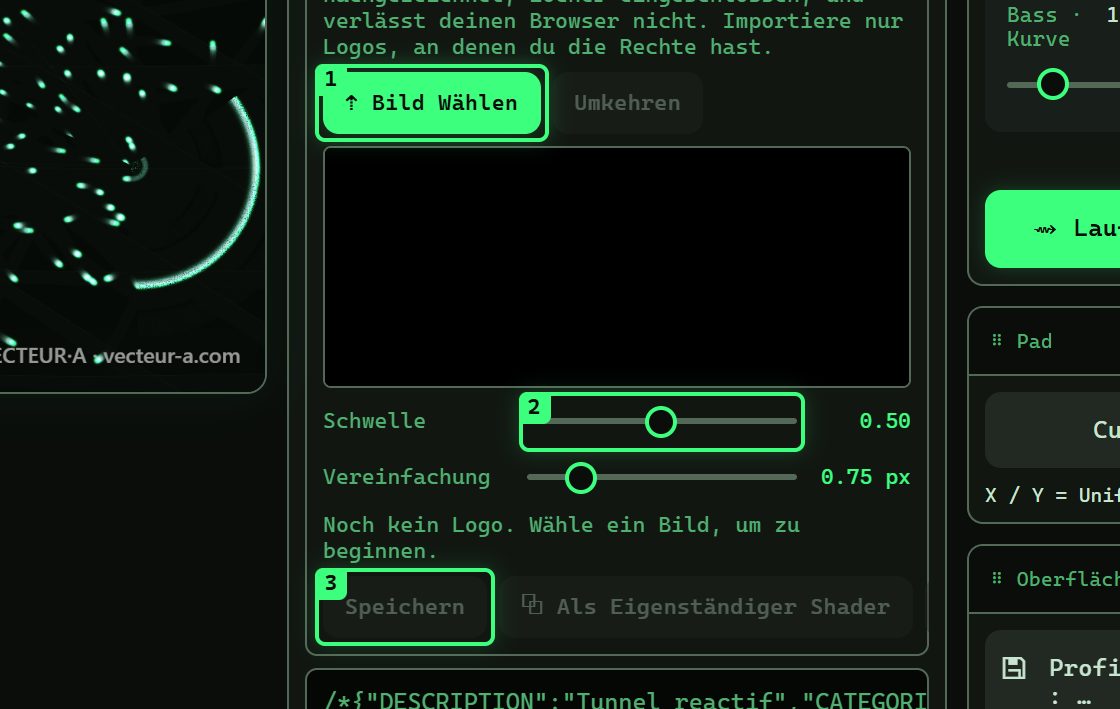
Wähle deine Datei 1, stelle die Schwelle 2 ein, bis der Umriss sauber ist, dann SPEICHERN3.
✓ Erledigt, wenn: dein Logo gespeichert.
3
Ein Hintergrund mit deinem Logo
Kein Logo gespeichert: geh einen Schritt zurück oder mach weiter.
Stelle in 🎛 PARAMS die Einstellung Logo auf MEIN LOGO.
✓ Erledigt, wenn: MEIN LOGO im Hintergrund gewählt.
4
In 3D
Wähle den Modus FORMEN, dann die Form MEIN LOGO in 🎛 PARAMS: dein Logo als Relief, das sich dreht.
✓ Erledigt, wenn: der Modus FORMEN.
Bravo
Dein Logo tanzt zu deiner Musik.
Weiter gehen
EPIZYKLEN, die dein Logo zeichnen;
⧉ ALS EIGENSTÄNDIGER SHADER, im Fenster MEIN LOGO;
das Rezept Hochformat-Video, um einen Clip daraus zu machen.
Mit dem Synth spielen
5 Min. · Der eingebaute Synth spielt, und das Bild folgt jeder Note.
1
Einschalten und spielen
SYNTH1 schaltet den Synth ein. Spiele auf der Bildschirmtastatur oder auf der Computertastatur mit ⌨ NOTEN2.
✓ Erledigt, wenn: eine Note gespielt.
Der nummerierte Rahmen zeigt das Bedienelement, wie in der App.
2
Den Klang wechseln
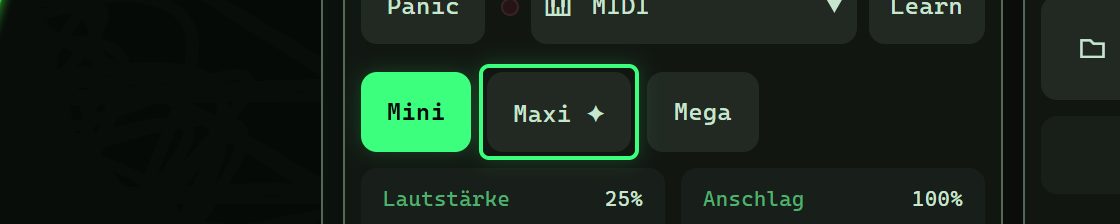
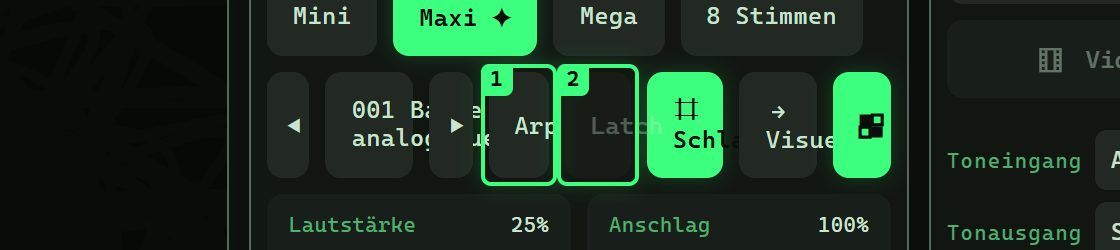
MAXI öffnet die Klangbank; ◀ ▶ gehen sie durch.
✓ Erledigt, wenn: ein anderer Klang.
3
Der Arpeggiator
ARP1 spielt deine Akkorde Note für Note im Tempo; LATCH2 hält sie, ohne dass du die Tasten gedrückt hältst.
✓ Erledigt, wenn: ARP an.
4
Das Bild zum Klang
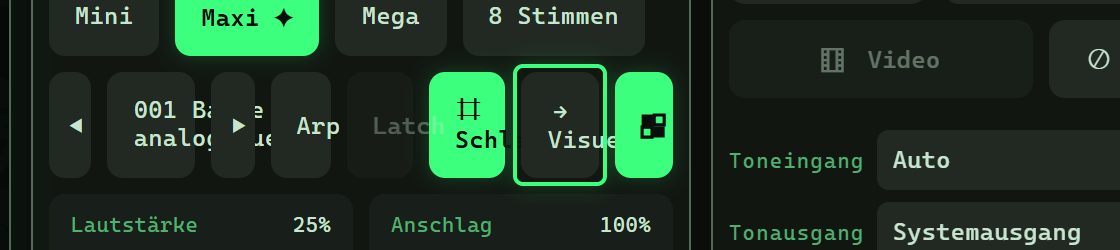
→ VISUELL lädt den für diesen Klang empfohlenen Modus.
✓ Erledigt, wenn: das Bild geladen.
5
Wenn eine Note hängt
PANIC schaltet alle Noten auf einmal ab.
✓ Erledigt, wenn: PANIC ausprobiert.
Bravo
Du spielst, und das Bild folgt.
Weiter gehen
MEGA und der Block MEGA SYNTH: jeder Teil des Klangs lässt sich einstellen;
DRONE und POLY;
⌗: Einsätze auf das Tempo setzen.
Mit einer MIDI-Tastatur steuern
6 Min. · Ein MIDI-Controller spielt den Synth und steuert das Bild.
1
Verbinden
Wähle dein Gerät im MIDI-Menü 1; der Monitor 2 zeigt, was es sendet. Spiele eine Note.
✓ Erledigt, wenn: eine MIDI-Nachricht empfangen.
Der nummerierte Rahmen zeigt das Bedienelement, wie in der App.
2
Einen Regler lernen
LEARN, klicke eine Einstellung der App an, dann drehe einen Regler deines Controllers: sie sind verbunden.
✓ Erledigt, wenn: eine Verbindung erstellt.
3
Deine Verbindungen behalten
Kostenlose Version: die Verbindungen gelten für die Sitzung; sie zu behalten ist CORE und LIVE vorbehalten.
Das Menü Mapping1 und SPEICHERN2 behalten alles unter einem Namen.
✓ Erledigt, wenn: das Mapping gesichert.
4
Preset vom Gerät aus wechseln
Ein Program Change deines Controllers wählt das Preset mit derselben Nummer, ohne die Maus.
✓ Erledigt, wenn: ein anderes Preset.
5
Ohne Controller
In 🎛 PARAMS1, Reiter TASTEN2, kann jede Computertaste eine Aktion auslösen.
✓ Erledigt, wenn: der Reiter TASTEN offen.
Bravo
Dein Controller spielt und steuert das Bild.
Weiter gehen
die MIDI-Clock: das Tempo kommt aus deiner Musiksoftware;
der Abschnitt MIDI der Hilfe (Push 2, Kanal 10).
Deine Webcam oder ein Foto
4 Min. · Dein Livebild, von der App neu gezeichnet.
1
Die Webcam
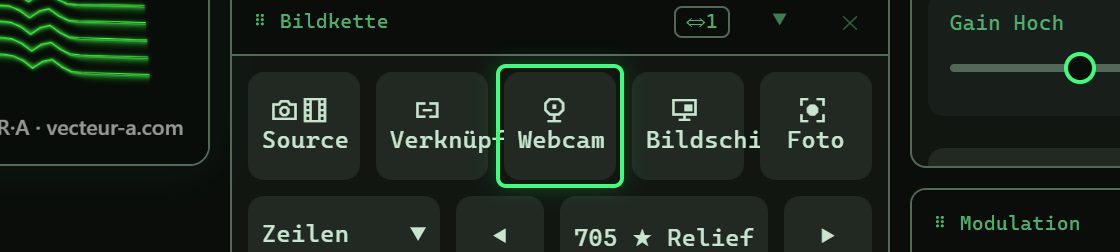
📹 WEBCAM: erlaube es, wenn der Browser nach der Kamera fragt.
✓ Erledigt, wenn: die Kamera an.
Der nummerierte Rahmen zeigt das Bedienelement, wie in der App.
2
Der Modus, der es zeichnet
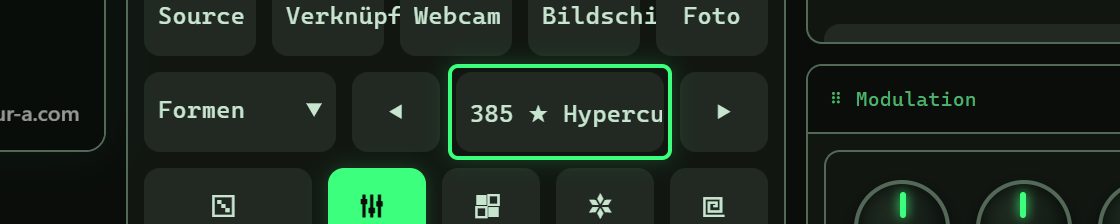
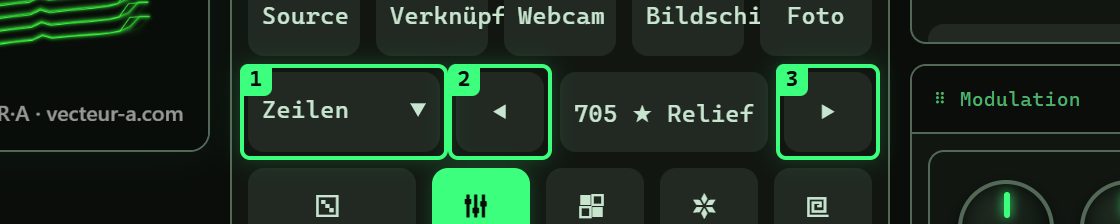
Der Modus ZEILEN zeichnet jede Zeile des Bildes nach; der Modus BILD zeichnet es anders. Probiere ihre Presets mit ◀ ▶.
✓ Erledigt, wenn: ein anderes Preset.
3
Ein Foto festhalten
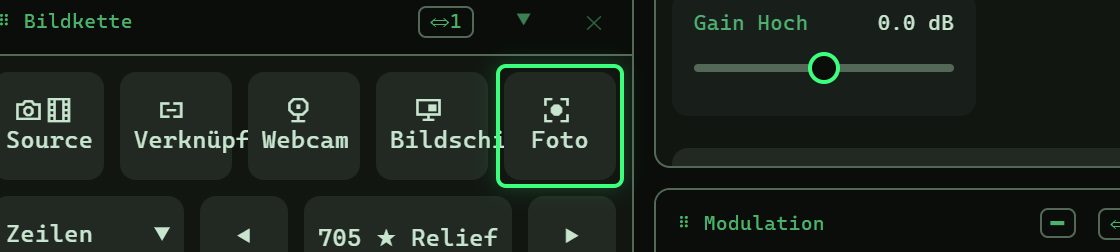
📸 FOTO macht eine Aufnahme, die als feste Quelle bleibt.
✓ Erledigt, wenn: ein Foto aufgenommen.
4
Ein Bild oder ein Video
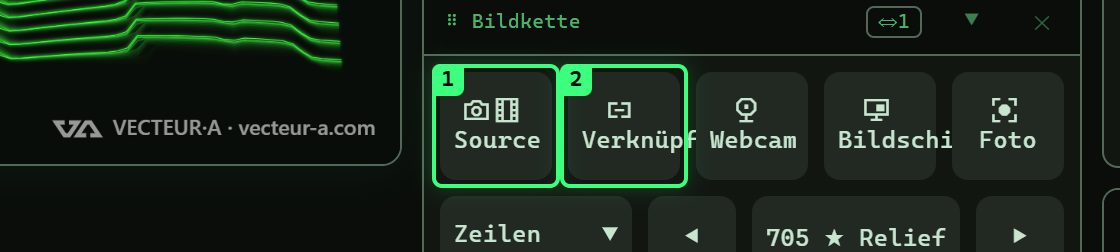
📷🎞 SOURCE1 lädt eine Datei; VERKNÜPFEN2 findet sie wieder, wenn du das Preset abrufst.
✓ Erledigt, wenn: SOURCE oder VERKNÜPFEN geöffnet.
Bravo
Dein Bild geht durch die Maschine.
Weiter gehen
🖥 BILDSCHIRM: ein Fenster als Quelle;
📹 BEWEGUNG: Bewegung vor der Kamera steuert das Bild;
EPIZYKLEN auf einem Foto.
Auf der Bühne: zweiter Bildschirm
5 Min. · Das Bild groß auf einem Beamer oder Fernseher, die Einstellungen am Computer.
1
Die Maschine testen
⚡ TEST misst deinen Computer und stellt die Rechenbudgets so ein, dass er mithält.
✓ Erledigt, wenn: der Test gestartet.
Der nummerierte Rahmen zeigt das Bedienelement, wie in der App.
2
Die Ausgabe öffnen
📺 AUSGABE öffnet ein Fenster: schiebe es auf den zweiten Bildschirm und stelle es auf Vollbild.
✓ Erledigt, wenn: das Ausgabefenster offen.
3
Im Blick behalten
Drücke die Taste P: der Zähler zeigt Bilder pro Sekunde und Last. Bricht es ein, senke Qualität oder Auflösung.
✓ Erledigt, wenn: der Zähler sichtbar (Taste P).
4
Das Bild anhalten
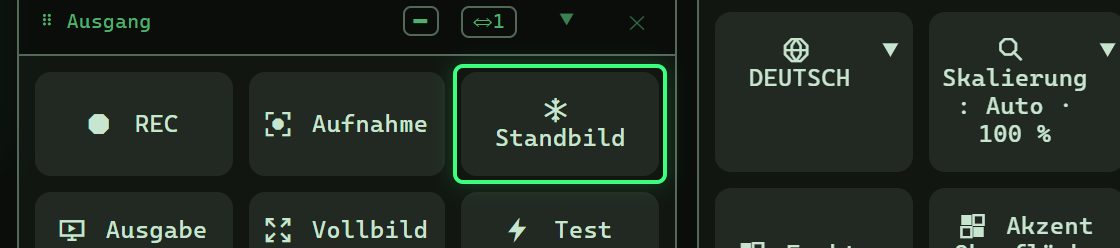
❄ STANDBILD hält das Bild, während du im Hintergrund Einstellungen änderst.
✓ Erledigt, wenn: STANDBILD an.
5
Ohne zweiten Bildschirm
⛶ VOLLBILD zeigt das Bild groß auf diesem Bildschirm; Esc zum Zurückkehren.
✓ Erledigt, wenn: Vollbild ausprobiert.
Bravo
Du bist bereit für die Bühne.
Weiter gehen
die Ausgabeauflösung (Obergrenze) in AUSGABE;
das Rezept Mit einer MIDI-Tastatur steuern, um live zu spielen.
Dein erster Shader
8 Min. · Einen Shader verstehen, ändern, einen von Shadertoy importieren.
1
Den Code öffnen
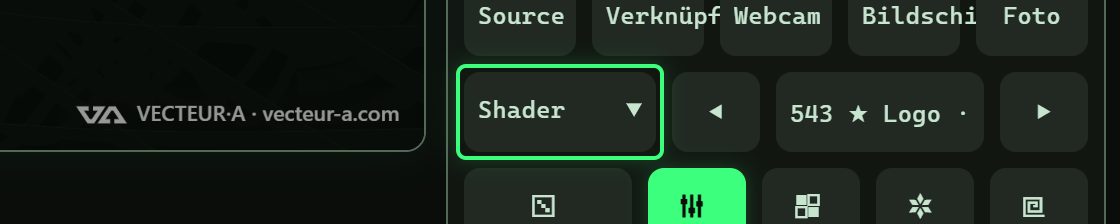
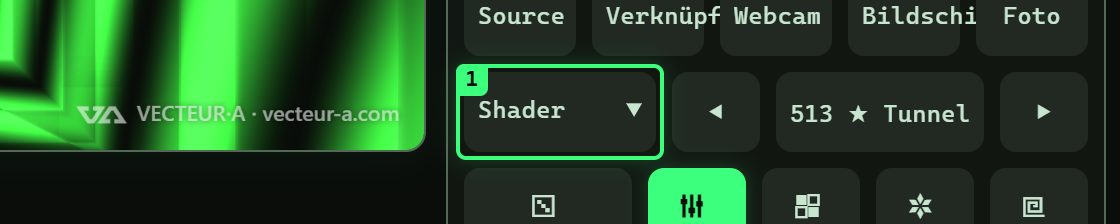
Wähle den Modus SHADER1: der Block ⌷ SHADER2 erscheint. Ist er eingeklappt, klappt ▾ in seiner Leiste ihn auf.
✓ Erledigt, wenn: der Block SHADER offen.
Der nummerierte Rahmen zeigt das Bedienelement, wie in der App.
2
Die Karten
📖 KARTEN erklären in einfachen Worten, was jeder Teil des Codes tut.
✓ Erledigt, wenn: die Karten offen.
3
Eine Zahl ändern
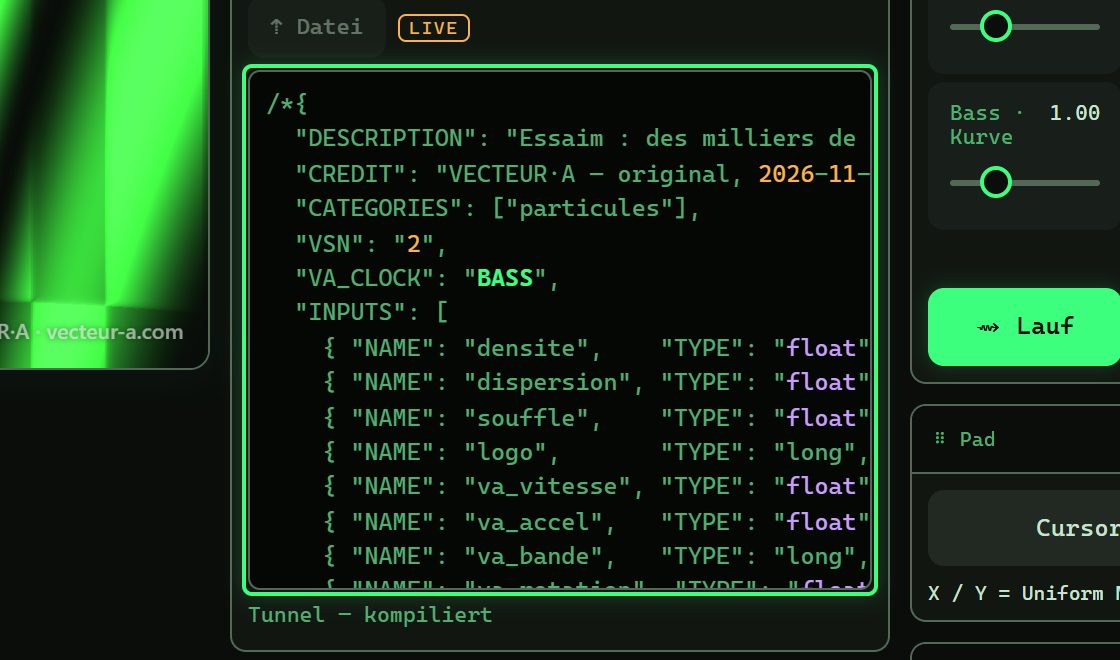
▸ CODE zeigt den Code. Ändere einen Wert (eine 0.5 in 2.0…): das Bild ändert sich sofort.
✓ Erledigt, wenn: der Code geändert.
4
Von Shadertoy importieren
SHADERTOY: füge den Code eines Shaders von shadertoy.com ein. Die App wandelt ihn um und sagt dir, was fehlt. Prüfe seine Lizenz, bevor du ihn teilst.
✓ Erledigt, wenn: das Importfenster offen.
Bravo
Du hast einen Shader geöffnet, geändert und importiert.