Six gestes suffisent pour qu'une image danse sur ta musique : donner du son, choisir un mode, allumer les bandes, caler le tempo, ajouter un filtre, garder ton réglage. Ensuite, la bibliothèque pour retrouver tout ce que l'app contient, et dix recettes guidées : ton morceau en images, une vidéo verticale, ton logo qui danse, le synthé, le clavier MIDI, la scène, ton premier shader…
Le même guide existe dans l'application : clique en haut de l'écran, à côté du ?. Il cadre chaque bouton sur ton écran et coche ✓ chaque étape réussie.
5 min · Du son à une image qui réagit, en 6 gestes.
1
Donner du son
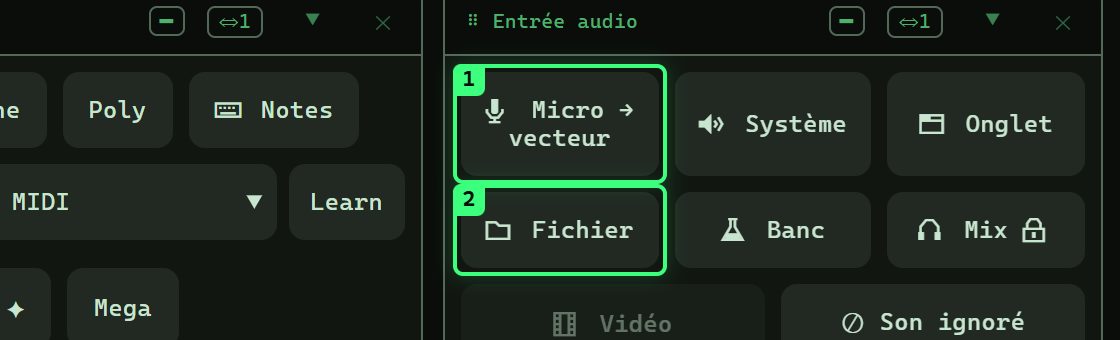
L’image réagit au son. Choisis une source :
🎙 MICRO : le son de la pièce (accepte quand le navigateur demande le micro) ;
📁 FICHIER : un morceau de ton ordinateur ;
SYNTH : le synthé intégré, puis joue sur le clavier de l’écran ou de l’ordinateur.
✓ C'est fait quand : du son qui arrive.
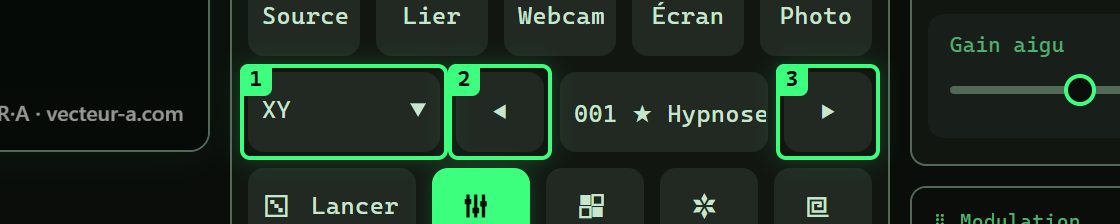
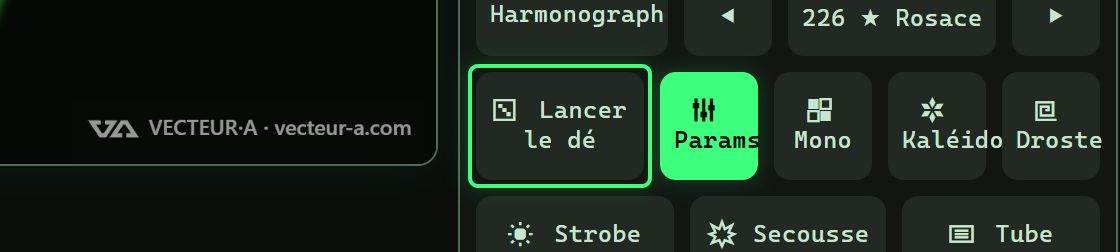
Le cadre numéroté montre le contrôle à utiliser, comme dans l'app.
2
Choisir un mode
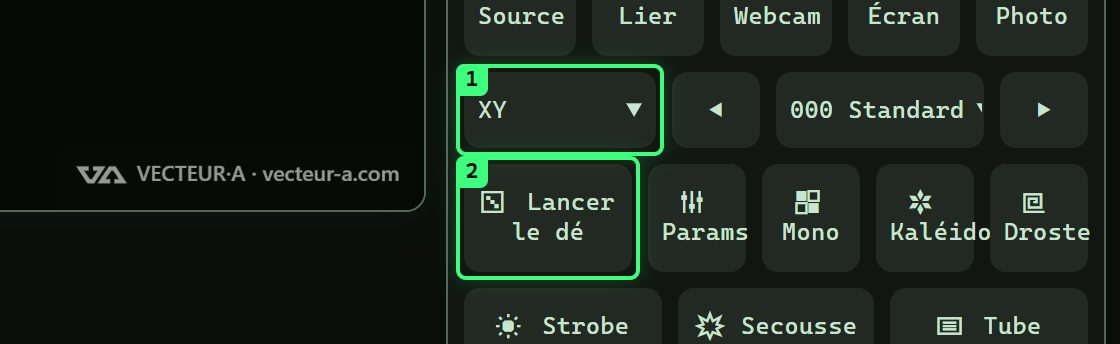
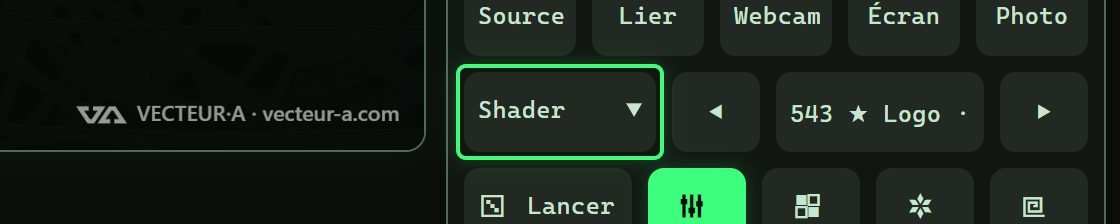
Le mode est la façon de dessiner le son. Choisis-en un dans le menu 1, ou laisse faire le hasard avec 🎲 LANCER LE DÉ2.
Les touches 1 à 9 du pavé numérique changent aussi de mode.
✓ C'est fait quand : un autre mode.
3
Allumer les bandes
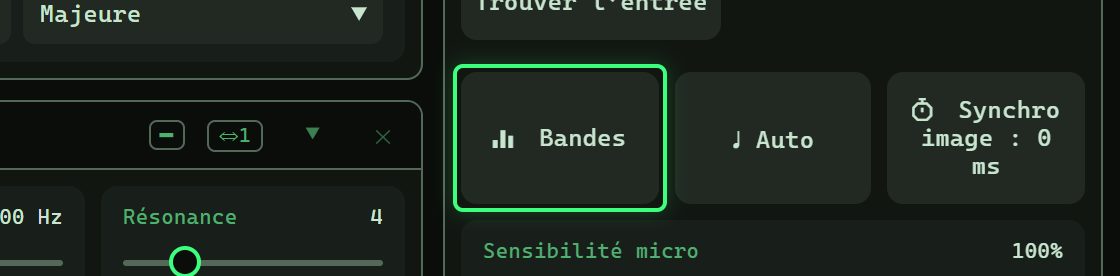
🎚 BANDES découpe le son en grave, médium et aigu, et donne un rôle à chacun dans l’image. Allume-le : l’image bouge avec la musique.
Si rien ne bouge, monte la SENSIBILITÉ, dans le même bloc.
✓ C'est fait quand : BANDES allumé, avec du son.
4
Caler le tempo
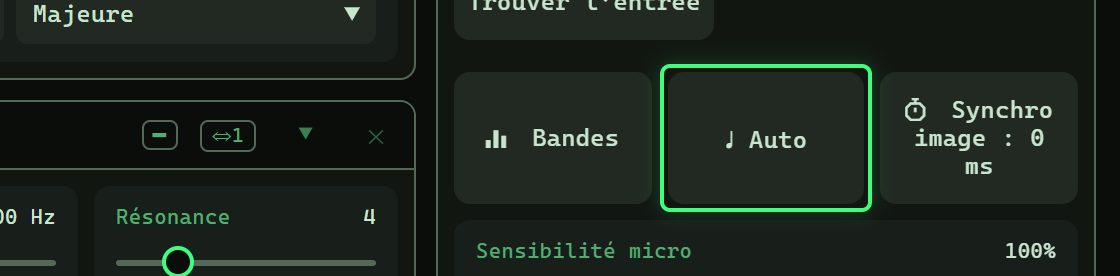
♩ AUTO écoute le morceau et trouve son tempo. Ce qui se cale sur le temps (🔆 STROBE, shaders…) suit alors la musique.
Il faut un rythme net ; le tempo arrive au bout de quelques secondes.
✓ C'est fait quand : un tempo trouvé.
5
Ajouter un filtre
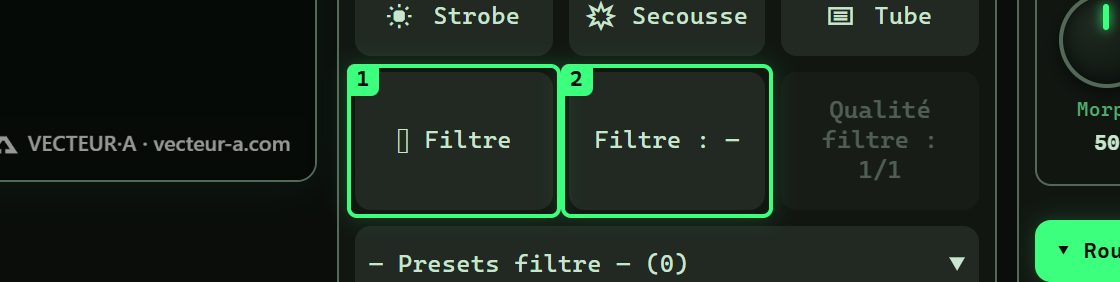
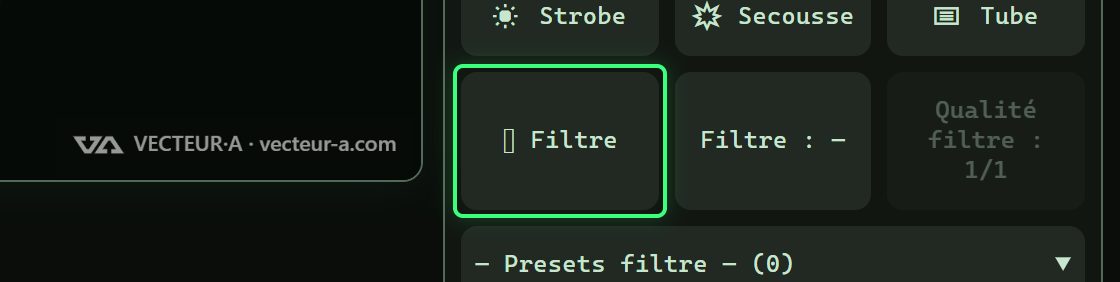
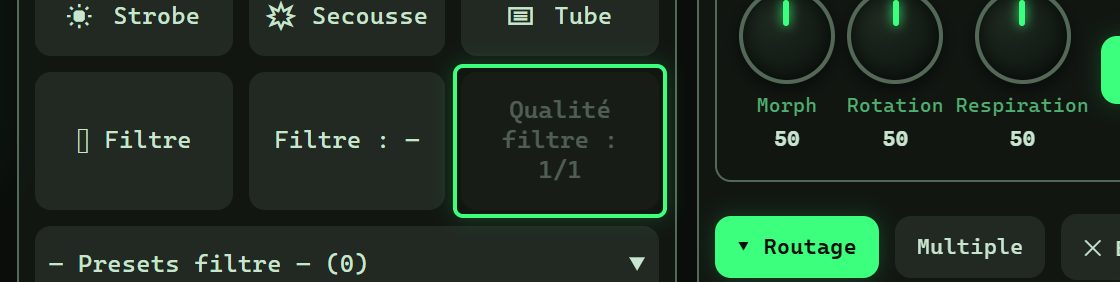
⌷ FILTRE1 passe toute l’image dans un effet : lueur, mosaïque, onde de choc… Allume-le, puis change de filtre avec le bouton d’à côté 2.
✓ C'est fait quand : un filtre allumé.
6
Garder ton réglage
Version gratuite : un preset sauvé reste là pendant la séance, mais il est perdu à la fermeture de la page. Les éditions CORE et LIVE le gardent. Les vidéos portent le filigrane VECTEUR·A.
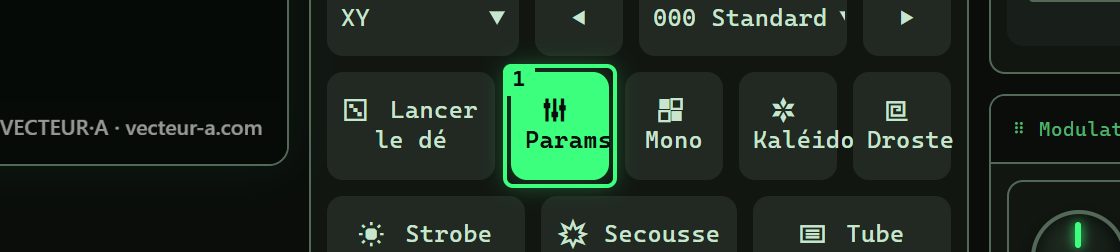
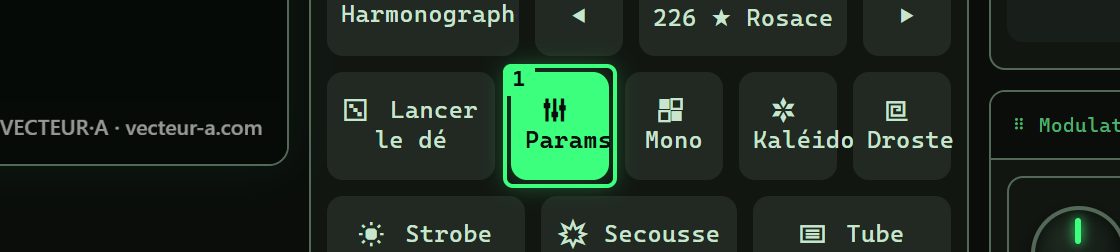
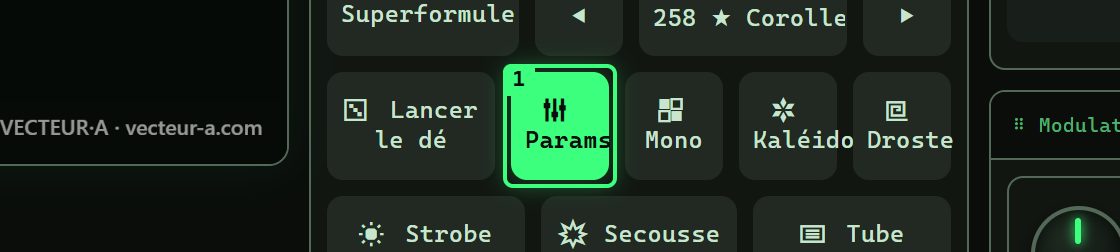
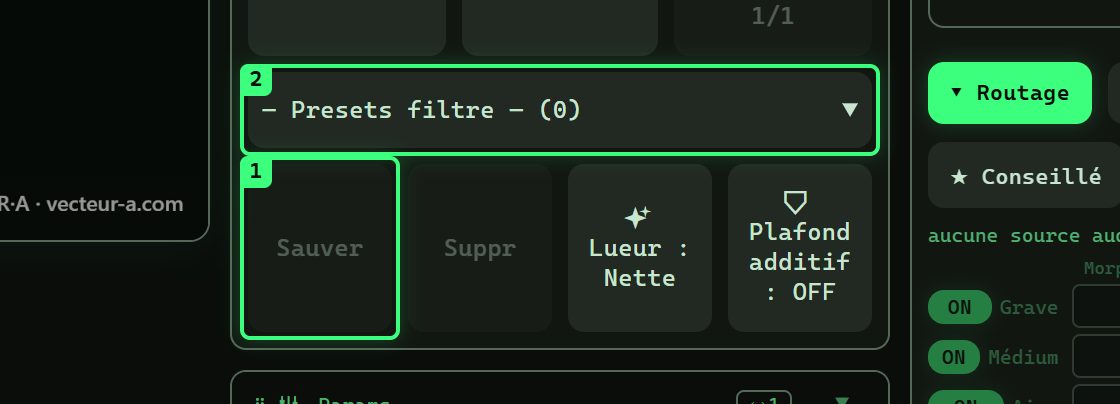
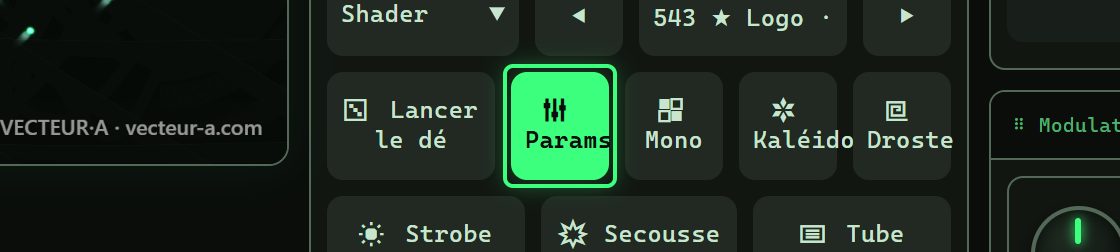
Ouvre 🎛 PARAMS1, puis SAUVER2 : ton réglage devient un preset.
Tu peux aussi enregistrer une vidéo de ce que tu viens de créer : ⏺ REC3, puis de nouveau ⏺ pour arrêter.
✓ C'est fait quand : un preset sauvé, ou une vidéo lancée.
Bravo
Tu sais donner du son, choisir un mode, faire réagir l’image, caler le tempo et ajouter un filtre.
Suite conseillée : le tutoriel BIBLIOTHÈQUE, pour retrouver tout ce que l’app contient.
Ton espace de travail
3 min · Ranger les blocs, garder ta disposition, régler l’affichage.
1
Les blocs
La barre de titre d’un bloc 1 : ⠿ pour le déplacer (glisser), ▾ pour le replier, ⇔ pour l’élargir, ✕ pour le masquer. Essaie ▾, puis rouvre-le.
✓ C'est fait quand : un bloc replié, élargi ou masqué.
Le cadre numéroté montre le contrôle à utiliser, comme dans l'app.
2
Garder ta disposition
Le menu DISPOSITION1 propose des agencements tout faits et garde les tiens sous un nom. ⟲2 revient à la disposition automatique.
✓ C'est fait quand : le menu ouvert.
3
Régler l’affichage
En haut : la vue PC / MOBILE1, la taille de l’interface 2, la langue 3 et le thème clair ou sombre 4.
✓ C'est fait quand : un réglage d’affichage touché.
4
L’aide
? ouvre l’aide complète, avec une recherche. Chaque commande y est expliquée ; survole un bouton pour voir son info-bulle.
✓ C'est fait quand : l’aide ouverte.
À toi
Ton espace se range comme tu veux, et il reste rangé d’une séance à l’autre.
Suite conseillée : BIBLIOTHÈQUE, puis les recettes.
Bibliothèque
4 min · Trouver et charger modes, presets, shaders, filtres et sons.
1
Ouvrir le bloc
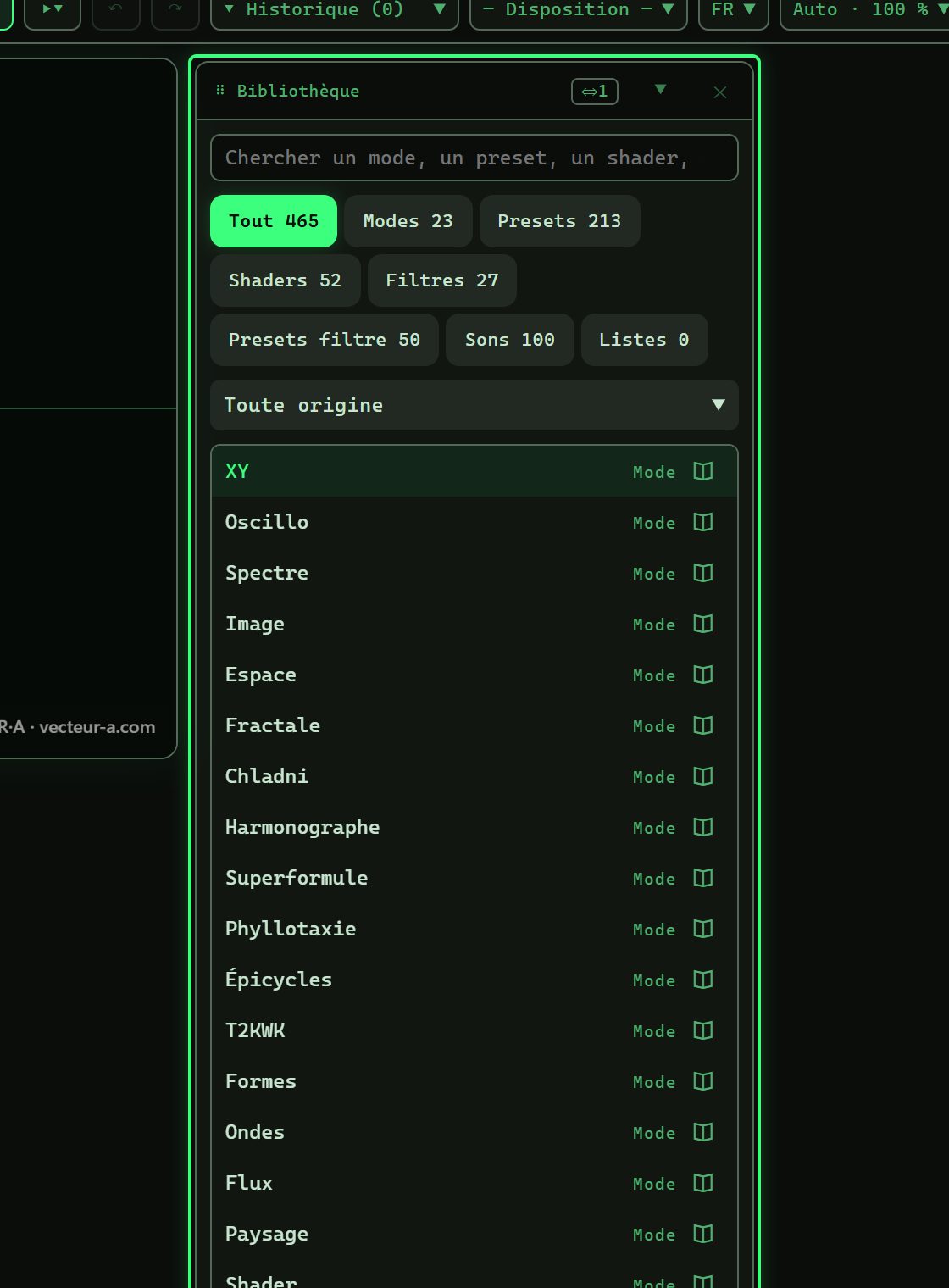
Le bloc est maintenant à l’écran, déplié. Il se replie avec ▾ dans sa barre de titre, et revient par le menu des blocs masqués.
✓ C'est fait quand : le bloc ouvert.
Le cadre numéroté montre le contrôle à utiliser, comme dans l'app.
2
Chercher
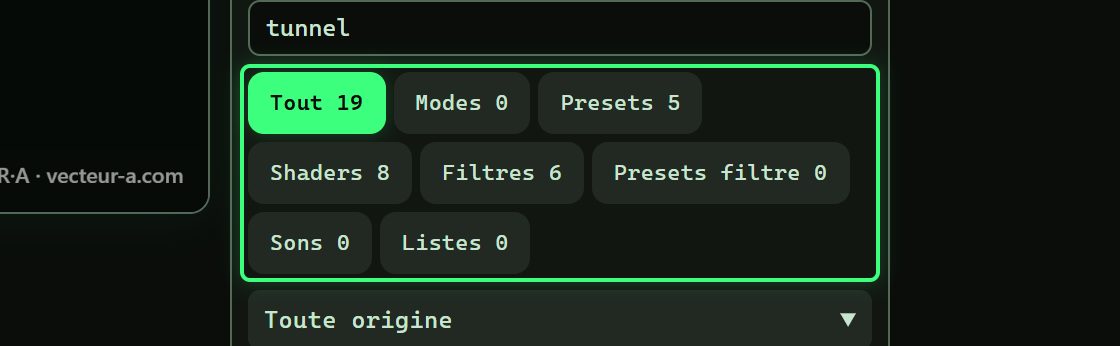
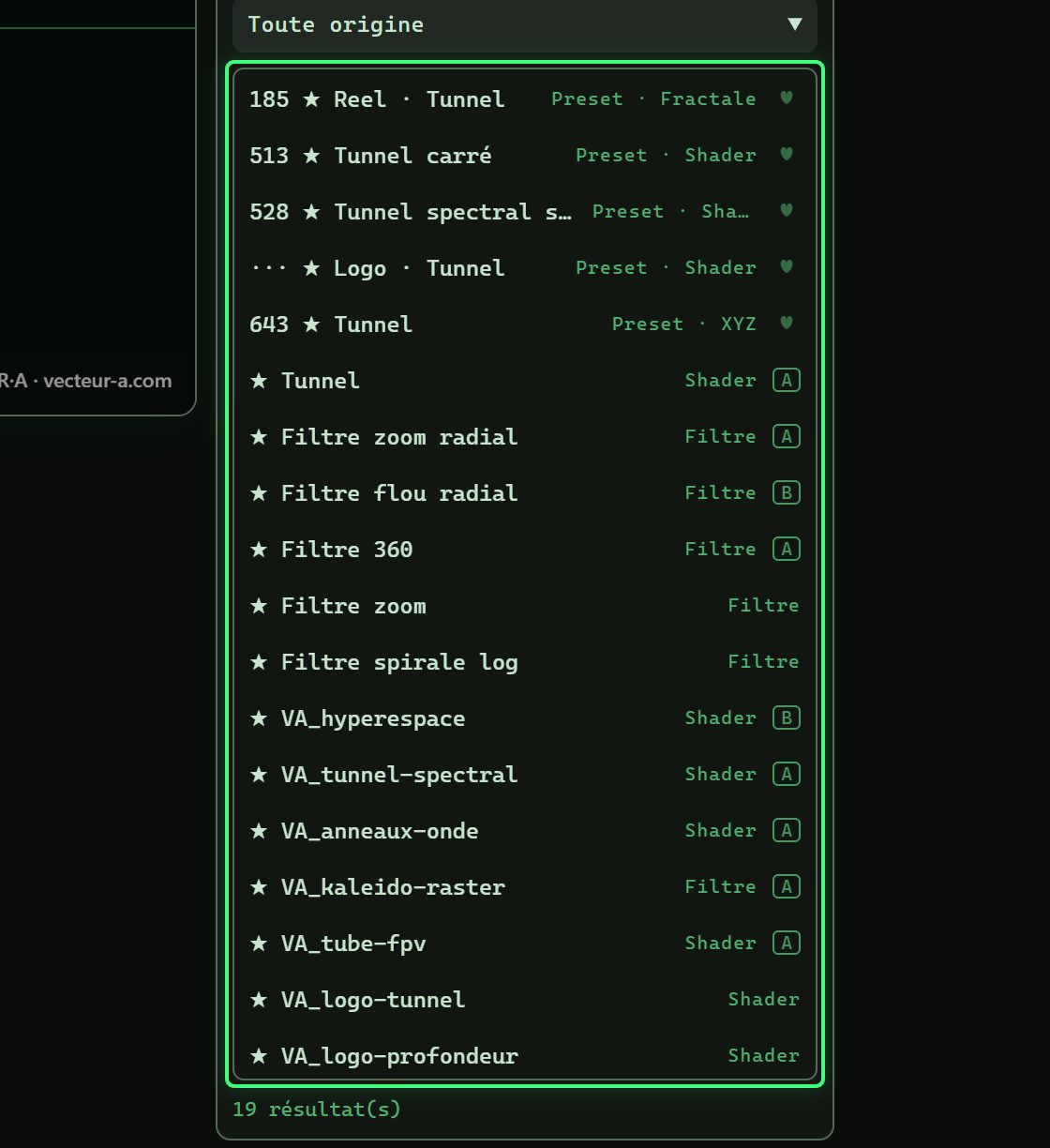
Tape un mot dans le champ : tunnel, logo, basse… La recherche ignore majuscules et accents. Les flèches ↑ ↓ parcourent la liste, Entrée charge.
✓ C'est fait quand : deux lettres dans le champ.
3
Choisir un type
Les boutons de type ne gardent qu’une famille : presets, shaders, filtres, sons… Le nombre à côté dit combien de résultats elle contient.
✓ C'est fait quand : un autre type.
4
Filtrer
Les menus affinent : le mode (pour les presets), la famille (pour les sons), et l’origine : d’usine, les tiens, ou tes favoris.
✓ C'est fait quand : un filtre choisi.
5
Charger
Clique une ligne : elle se charge tout de suite. La lettre A à D dit ce que coûte un shader à ton appareil (A = léger) ; 📖 ouvre sa documentation.
✓ C'est fait quand : une ligne chargée.
6
Mettre en favori
Le ♥ au bout d’une ligne de preset l’ajoute à tes favoris : tu les retrouves avec l’origine « favoris », et dans le menu FAVORIS du bloc CHAÎNE VISUELLE.
✓ C'est fait quand : un ♥ cliqué.
C’est tout
Tu sais chercher, trier, filtrer, charger et garder tes favoris. Bonne exploration !
Ton morceau en images
5 min · Un morceau de ton ordinateur pilote l’image, calée sur son tempo.
1
Ouvrir ton morceau
Clique sur 📁 FICHIER et choisis un morceau (MP3, WAV…). Il démarre dans le lecteur du bloc.
✓ C'est fait quand : un morceau qui joue.
Le cadre numéroté montre le contrôle à utiliser, comme dans l'app.
2
Régler la sensibilité
Si l’image bouge à peine, monte SENSIBILITÉ MICRO ; si elle reste collée en haut, baisse-la. Les vumètres doivent danser sans rester au maximum.
✓ C'est fait quand : la sensibilité réglée.
3
Allumer les bandes
🎚 BANDES donne un rôle au grave, au médium et à l’aigu dans l’image.
✓ C'est fait quand : BANDES allumé, avec du son.
4
Caler le tempo
♩ AUTO trouve le tempo du morceau en quelques secondes : ce qui suit le temps se cale sur la musique.
✓ C'est fait quand : un tempo trouvé.
5
Parcourir les presets
Avec ◀ ▶[2] [3], fais défiler les presets du mode ; le menu 1 change de mode. Chacun lit la musique autrement.
✓ C'est fait quand : deux presets essayés.
Bravo
Ton morceau pilote l’image.
Pour aller plus loin
🎧 MIX : enchaîner deux morceaux ;
🪟 ONGLET et 🔊 SYSTÈME : le son d’une autre page ou de l’ordinateur ;
📈 ANALYSE : voir ce que l’app entend.
Un kaléidoscope qui respire
5 min · Une image symétrique dont chaque bande de son pilote un réglage.
1
Tenter ta chance
🎲 LANCER LE DÉ ouvre la vue d’exploration : clique le dé (ou Espace) pour tirer un réglage complet, autant de fois que tu veux. Échap ou ✕ te ramène ici, avec le tirage en place.
✓ C'est fait quand : le dé lancé.
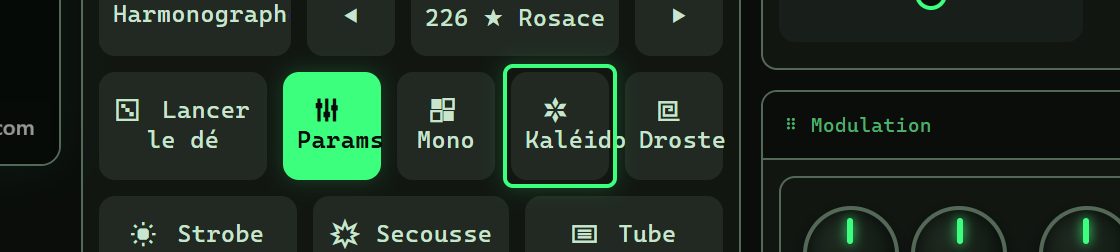
Le cadre numéroté montre le contrôle à utiliser, comme dans l'app.
2
Plier l’image
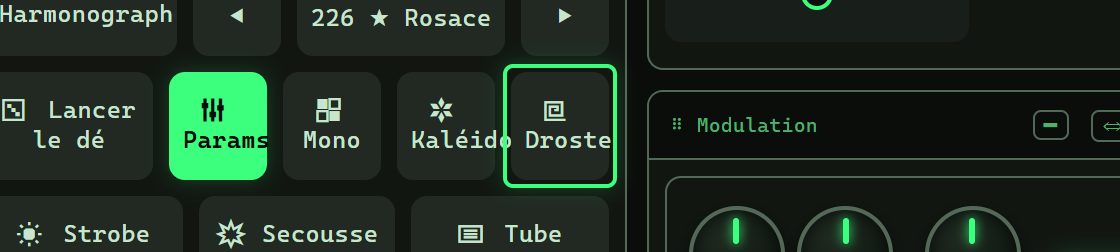
💠 KALÉIDO replie l’image en secteurs. Clique plusieurs fois pour changer leur nombre.
✓ C'est fait quand : le kaléidoscope allumé.
3
Ajouter la profondeur
🌀 DROSTE renvoie l’image dans elle-même : un tunnel sans fin.
✓ C'est fait quand : DROSTE allumé.
4
Brancher le son
Dans le bloc MODULATION, ★ CONSEILLÉ choisit pour ce mode les réglages qui réagissent le mieux au son. Si la grille est repliée, ▾ ROUTAGE la déplie.
✓ C'est fait quand : le routage conseillé appliqué.
5
Changer de couleur
Le bouton de couleur fait défiler les modes de couleur : une teinte, deux, trois, quatre, dégradé, par fréquence…
✓ C'est fait quand : une autre couleur.
6
Garder le résultat
Version gratuite : un preset sauvé reste là pendant la séance, mais il est perdu à la fermeture de la page. Les éditions CORE et LIVE le gardent. Les vidéos portent le filigrane VECTEUR·A.
Ouvre 🎛 PARAMS1, puis SAUVER2 : ton kaléidoscope devient un preset.
✓ C'est fait quand : un preset sauvé.
Bravo
Ton image se plie, se creuse et respire avec la musique.
Pour aller plus loin
⇝ MARCHE : des réglages qui évoluent seuls, lentement ;
🔆 STROBE et 💥 SECOUSSE ;
FAVORIS : tes presets préférés, tous modes confondus.
Une vidéo verticale pour les réseaux
6 min · Une vidéo 9:16 sur ton morceau, prête pour Reels, TikTok ou Shorts.
1
Le bon format
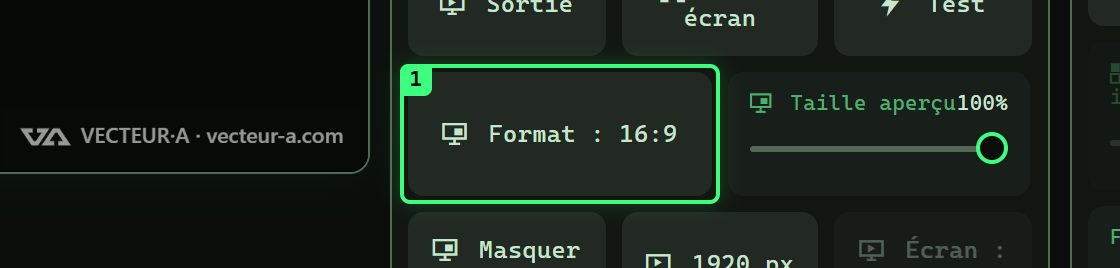
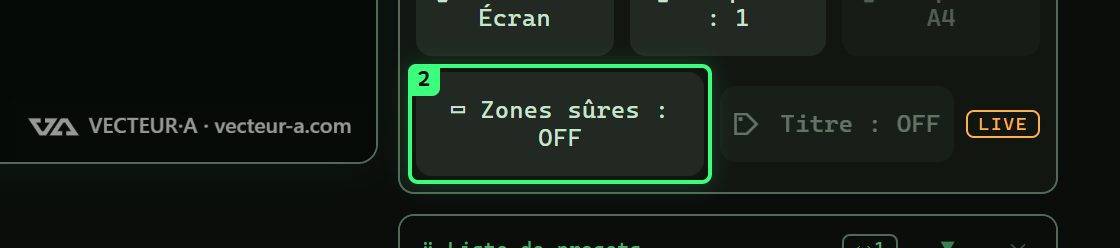
🖥 FORMAT1 passe l’image en 9:16. ▭ ZONES SÛRES2 montre ce que les boutons des réseaux recouvriront ; ce cadre n’est jamais enregistré.
✓ C'est fait quand : le format 9:16.
Le cadre numéroté montre le contrôle à utiliser, comme dans l'app.
2
La bonne durée
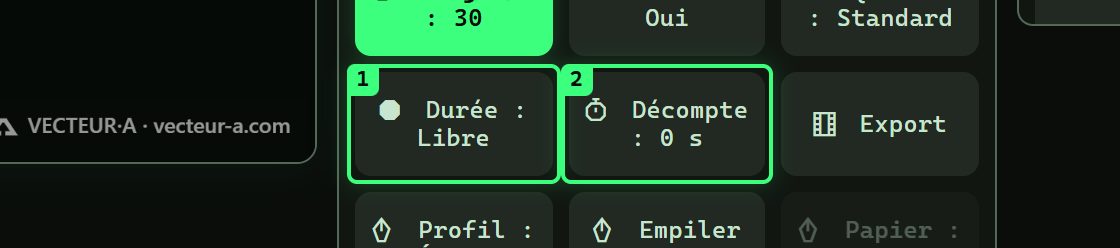
⏺ DURÉE1 fixe la longueur de la vidéo ; ⏱ DÉCOMPTE2 te laisse le temps de lancer la musique.
✓ C'est fait quand : une durée choisie.
3
Signer ta vidéo
Version gratuite : le titre est réservé à CORE et LIVE, et la vidéo porte le filigrane VECTEUR·A. Passe à la suite.
🏷 TITRE ajoute ton nom, un texte et ton logo sur la vidéo.
✓ C'est fait quand : le titre allumé.
4
Enregistrer
⏺ REC enregistre ce qui se passe à l’image, avec le son ; il s’arrête seul à la fin de la durée.
✓ C'est fait quand : un enregistrement lancé.
5
Ou exporter sans à-coups
🎞 EXPORT calcule la vidéo image par image sur le morceau ouvert : aucune image sautée, même sur un ordinateur modeste.
✓ C'est fait quand : un export lancé.
6
Avant de publier
Le son : réécoute la vidéo, début et fin compris.
La musique : publie seulement une musique dont tu as les droits ; un morceau protégé peut être bloqué ou rapporter à son ayant droit.
La vignette : 📸 CAPTURE donne une image fixe au même format.
Le cadre : rien d’important sous les zones sûres.
Bravo
Ta vidéo est prête à partir.
Pour aller plus loin
QUALITÉ et MP4 / WEBM dans ENREGISTREMENT ;
📸 CAPTURE : une image fixe ;
✒ SVG : le tracé en vectoriel.
Le bon filtre
4 min · Transformer toute l’image par un filtre, et garder le réglage.
1
Choisir le filtre
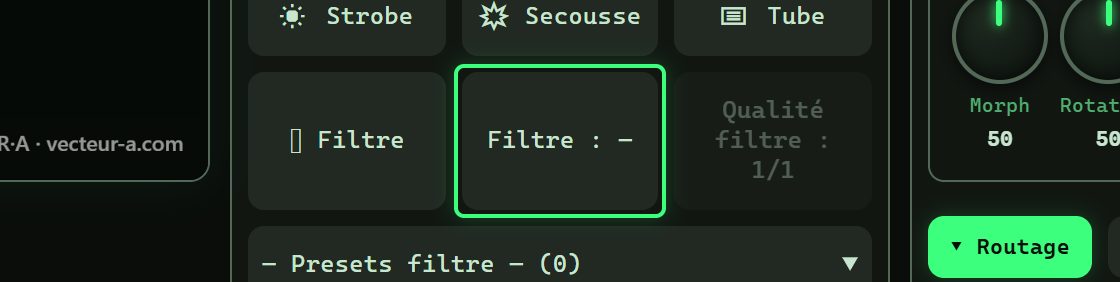
Le bouton FILTRE : fait défiler les filtres. Tu peux choisir avant d’allumer.
✓ C'est fait quand : un autre filtre choisi.
Le cadre numéroté montre le contrôle à utiliser, comme dans l'app.
2
Allumer
⌷ FILTRE l’applique à l’image, quel que soit le mode.
✓ C'est fait quand : le filtre allumé.
3
Ses réglages
Ouvre 🎛 PARAMS1, onglet CHAÎNE2 : les curseurs du filtre y sont.
✓ C'est fait quand : l’onglet CHAÎNE ouvert.
4
Si ça rame
QUALITÉ FILTRE réduit sa définition : moins de détail, beaucoup plus fluide.
✓ C'est fait quand : la qualité changée.
5
Garder le filtre
SAUVER1 garde le filtre et ses réglages ; le menu 2 le rappelle sur n’importe quel mode.
✓ C'est fait quand : un preset de filtre sauvé.
Bravo
Tu sais choisir, régler et garder un filtre.
Pour aller plus loin
✨ LUEUR et 🛡 PLAFOND ADDITIF : quand l’image blanchit ;
⧉ ÉCHO ;
en mode SHADER, un shader et un filtre se cumulent.
Ton logo qui danse
6 min · Ton logo noir et blanc, au cœur d’un fond qui réagit, puis en 3D.
1
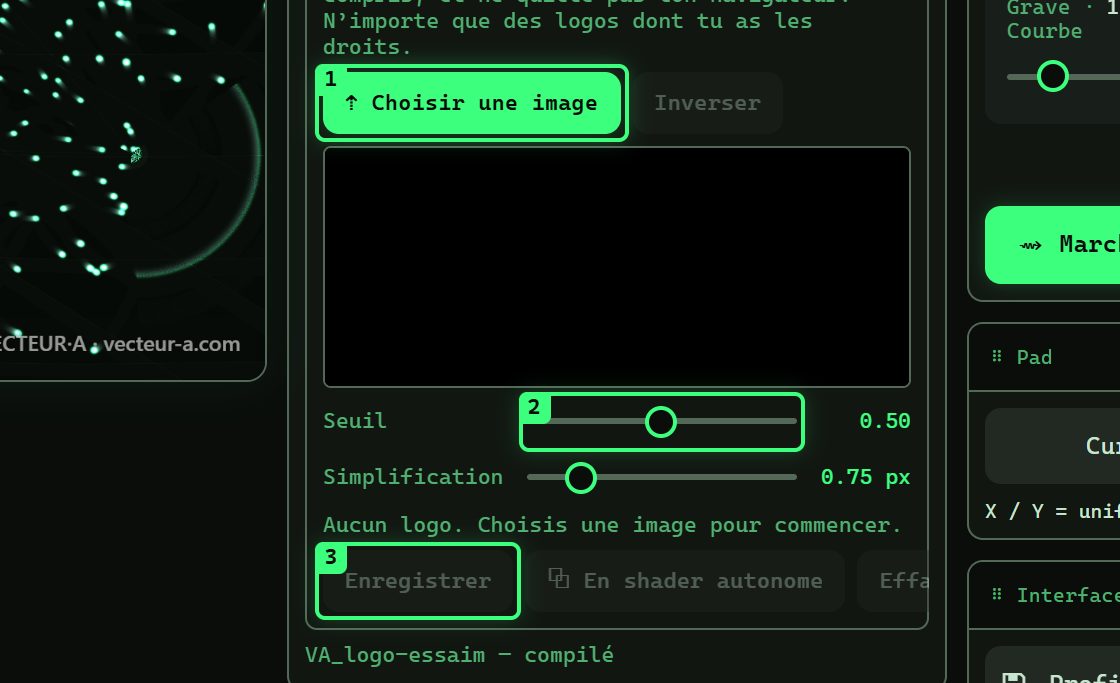
Ouvrir MON LOGO
En mode SHADER, le bloc ⌷ SHADER apparaît (▾ dans sa barre le déplie s’il est replié). Clique sur ✎ MON LOGO.
✓ C'est fait quand : la fenêtre MON LOGO ouverte.
Le cadre numéroté montre le contrôle à utiliser, comme dans l'app.
2
Importer et régler
Choisis ton fichier 1, règle le seuil 2 jusqu’à un contour net, puis ENREGISTRER3.
✓ C'est fait quand : ton logo enregistré.
3
Un fond à ton logo
Aucun logo enregistré : reviens à l’étape précédente, ou passe à la suite.
Dans 🎛 PARAMS, passe le réglage Logo sur MON LOGO.
✓ C'est fait quand : MON LOGO choisi dans le fond.
4
En 3D
Choisis le mode FORMES, puis la forme MON LOGO dans 🎛 PARAMS : ton logo en relief, qui tourne.
✓ C'est fait quand : le mode FORMES.
Bravo
Ton logo danse sur ta musique.
Pour aller plus loin
ÉPICYCLES qui dessine ton logo ;
⧉ EN SHADER AUTONOME, dans la fenêtre MON LOGO ;
la recette Vidéo verticale pour en faire un clip.
Jouer avec le synthé
5 min · Le synthé intégré joue, et l’image suit chaque note.
1
Allumer et jouer
SYNTH1 allume le synthé. Joue sur le clavier de l’écran, ou sur celui de l’ordinateur avec ⌨ NOTES2.
✓ C'est fait quand : une note jouée.
Le cadre numéroté montre le contrôle à utiliser, comme dans l'app.
2
Changer de son
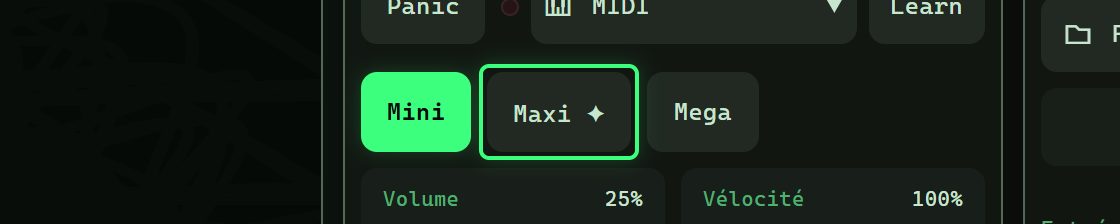
MAXI ouvre la banque de sons ; ◀ ▶ les fait défiler.
✓ C'est fait quand : un autre son.
3
L’arpégiateur
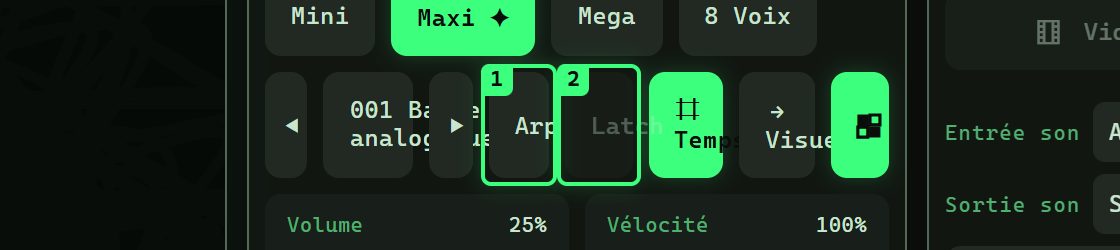
ARP1 joue tes accords note par note, au tempo ; LATCH2 les tient sans garder les touches.
✓ C'est fait quand : ARP allumé.
4
L’image du son
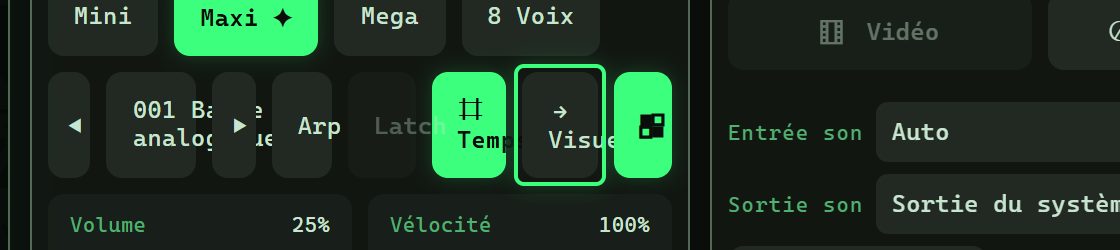
→ VISUEL charge le mode conseillé pour ce son.
✓ C'est fait quand : le visuel chargé.
5
Si une note reste bloquée
PANIC coupe toutes les notes d’un coup.
✓ C'est fait quand : PANIC essayé.
Bravo
Tu joues, et l’image suit.
Pour aller plus loin
MEGA et le bloc MEGA SYNTH : tout le son se règle ;
DRONE et POLY ;
⌗ : caler les départs sur le tempo.
Piloter au clavier MIDI
6 min · Un contrôleur MIDI joue le synthé et commande l’image.
1
Brancher
Choisis ton appareil dans le menu MIDI 1 ; le moniteur 2 affiche ce qu’il envoie. Joue une note.
✓ C'est fait quand : un message MIDI reçu.
Le cadre numéroté montre le contrôle à utiliser, comme dans l'app.
2
Apprendre un potard
LEARN, clique sur un réglage de l’app, puis tourne un potard de ton contrôleur : ils sont liés.
✓ C'est fait quand : une liaison créée.
3
Garder tes liaisons
Version gratuite : les liaisons marchent pendant la séance ; les garder est réservé à CORE et LIVE.
Le menu Mapping1 et SAUVER2 gardent l’ensemble sous un nom.
✓ C'est fait quand : le mapping sauvé.
4
Changer de preset depuis l’appareil
Un Program Change envoyé par ton contrôleur choisit le preset du même numéro, sans toucher à la souris.
✓ C'est fait quand : un autre preset.
5
Sans contrôleur
Dans 🎛 PARAMS1, onglet CLAVIER2, chaque touche de l’ordinateur peut lancer une action.
✓ C'est fait quand : l’onglet des touches ouvert.
Bravo
Ton contrôleur joue et commande l’image.
Pour aller plus loin
l’horloge MIDI : le tempo vient de ton logiciel de musique ;
la section MIDI de l’aide (Push 2, canal 10).
Ta webcam ou une photo
4 min · Ton image en direct, redessinée par l’app.
1
La webcam
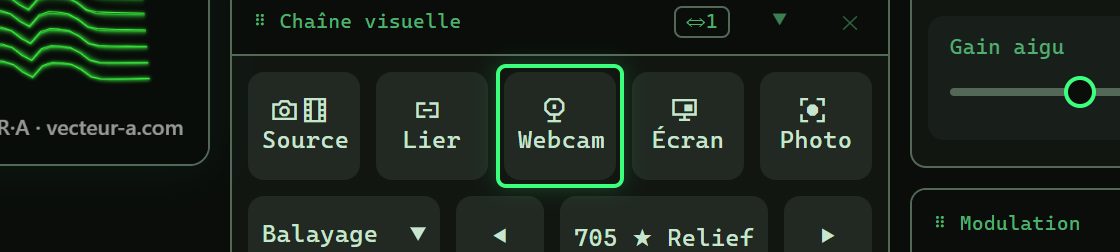
📹 WEBCAM : accepte quand le navigateur demande la caméra.
✓ C'est fait quand : la caméra active.
Le cadre numéroté montre le contrôle à utiliser, comme dans l'app.
2
Le mode qui la dessine
Le mode BALAYAGE trace chaque ligne de l’image ; le mode IMAGE la dessine autrement. Essaie leurs presets avec ◀ ▶.
✓ C'est fait quand : un autre preset.
3
Figer une photo
📸 PHOTO prend un cliché qui reste comme source fixe.
✓ C'est fait quand : une photo prise.
4
Une image ou une vidéo
📷🎞 SOURCE1 charge un fichier ; LIER2 le retrouve quand tu rappelles le preset.
✓ C'est fait quand : SOURCE ou LIER ouvert.
Bravo
Ton image passe dans la machine.
Pour aller plus loin
🖥 ÉCRAN : une fenêtre comme source ;
📹 MOUVEMENT : le mouvement devant la caméra pilote l’image ;
ÉPICYCLES sur une photo.
La scène : second écran
5 min · L’image en grand sur un projecteur ou une télévision, les réglages sur l’ordinateur.
1
Tester la machine
⚡ TEST mesure ton ordinateur et règle les budgets de calcul pour qu’il tienne la cadence.
✓ C'est fait quand : le test lancé.
Le cadre numéroté montre le contrôle à utiliser, comme dans l'app.
2
Ouvrir la sortie
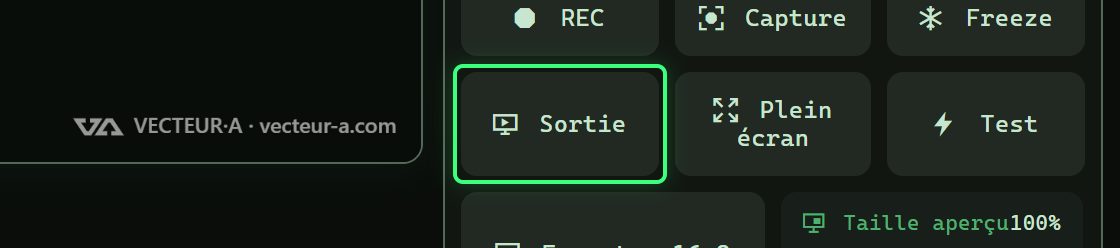
📺 SORTIE ouvre une fenêtre : pose-la sur le second écran et passe-la en plein écran.
✓ C'est fait quand : la fenêtre de sortie ouverte.
3
Surveiller
Appuie sur la touche P : le compteur affiche les images par seconde et la charge. Si ça décroche, baisse la qualité ou la définition.
✓ C'est fait quand : le compteur affiché (touche P).
4
Figer l’image
❄ FREEZE tient l’image le temps de changer de réglage en coulisse.
✓ C'est fait quand : FREEZE allumé.
5
Sans second écran
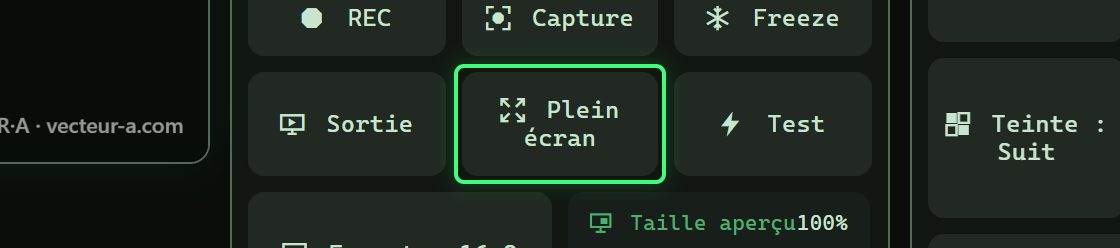
⛶ PLEIN ÉCRAN met l’image en grand sur cet écran ; Échap pour revenir.
✓ C'est fait quand : le plein écran essayé.
Bravo
Tu es prêt pour la scène.
Pour aller plus loin
la définition de sortie (plafond) dans SORTIE ;
la recette Piloter au clavier MIDI, pour jouer sur scène.
Ton premier shader
8 min · Comprendre un shader, le modifier, en importer un de Shadertoy.
1
Ouvrir le code
Choisis le mode SHADER1 : le bloc ⌷ SHADER2 apparaît. S’il est replié, ▾ dans sa barre le déplie.
✓ C'est fait quand : le bloc SHADER ouvert.
Le cadre numéroté montre le contrôle à utiliser, comme dans l'app.
2
Les fiches
📖 FICHES explique ce que fait chaque partie du code, en clair.
✓ C'est fait quand : les fiches ouvertes.
3
Changer un nombre
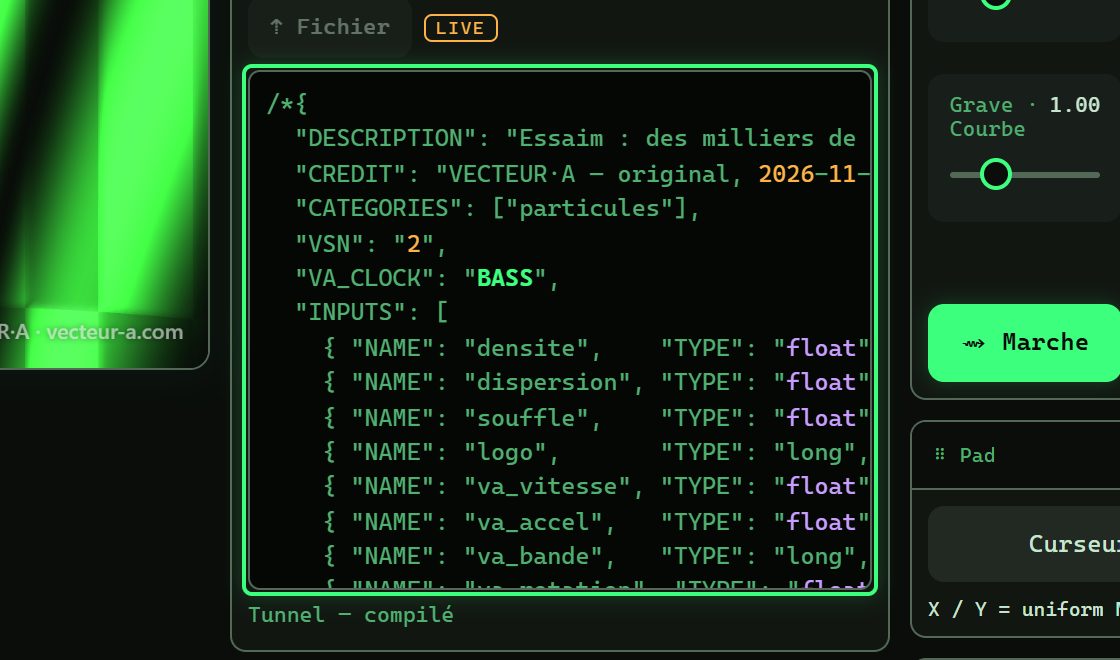
▸ CODE affiche le code. Change une valeur (un 0.5 en 2.0…) : l’image change à la volée.
✓ C'est fait quand : le code modifié.
4
Importer de Shadertoy
SHADERTOY : colle le code d’un shader trouvé sur shadertoy.com. L’app le convertit et te dit ce qui manque. Vérifie sa licence avant de le partager.
✓ C'est fait quand : la fenêtre d’import ouverte.
Bravo
Tu as ouvert, modifié et importé un shader.
Pour aller plus loin
🧩 ASSEMBLER : composer un shader par blocs ;
l’atelier du site vecteur-a.com, en 14 chapitres ;